메일·카톡 첨부파일 용량 제한 총정리: 네이버 10MB·다음 25MB·지메일 25MB, 넘으면 어떻게 될까
메일에 서류 PDF를 붙였더니 첨부 자체가 거부되거나, 붙긴 했는데 '대용량 첨부'로 넘어가 내려받을 수 있는 기간이 생겨 버리는 일이 잦아요. 일반 첨부로 넣을 수 있는 크기도, 그 크기를 넘겼을 때 벌어지는 일도 메일 서비스마다 제각각이에요. 네이버·다음·카카오메일·지메일·아웃룩·회사 메일, 그리고 카카오톡까지 첨부 한도를 각 서비스 고객센터 문서에서 확인해 모았어요. 큰 PDF를 이 한도에 맞춰 줄였을 때 글씨가 얼마나 남는지도 실험했어요. (2026년 10월 확인)
메일 첨부용으로 PDF 줄이기 →기본 목표는 10MB예요. 네이버 메일 일반 첨부 한도에 맞고, 다음·지메일 25MB 안에도 넉넉히 들어가요.
한눈에 보는 첨부 한도
| 서비스 | 메일에 넣는 일반 첨부 | 한도를 넘겼을 때 |
|---|---|---|
| 네이버 메일 | 모두 합쳐 10MB | 대용량 첨부로 전환. 파일 하나 2GB, 메일 한 통에 10개, 하루 10통까지이고 30일·100회 다운로드 제한 |
| 다음 메일 | 25MB (본문까지 합친 한 통은 30MB) | 대용량 첨부로 전환. 파일 하나 4GB, 30일·100회 |
| 카카오메일 | 25MB, 파일 50개까지 | 대용량 첨부로 전환. 파일 하나 4GB, 30일·100회 |
| 지메일 | 25MB | 구글 드라이브 링크로 자동 전환. 상대방에게 열람 권한이 있어야 열려요 |
| 아웃룩 (Outlook.com) | 25MB | OneDrive 공유로 보내기 (2GB까지) |
| 회사 메일 (Microsoft 365) | 기본값은 보내기 35MB · 받기 36MB | 관리자가 1MB~150MB 범위에서 조정 가능 |
| 네이버 웍스 | 관리자가 정하며 최대 25MB | 기한 있는 파일로 전환. 파일 하나 2GB, 10개, 7일·100회 |
| 카카오톡 | 한 번에 300MB (사진·동영상·파일 따로) | 톡클라우드 구독 시 1GB(26.7.0 이상). 받은 파일은 시간이 지나면 내려받을 수 없어요 |
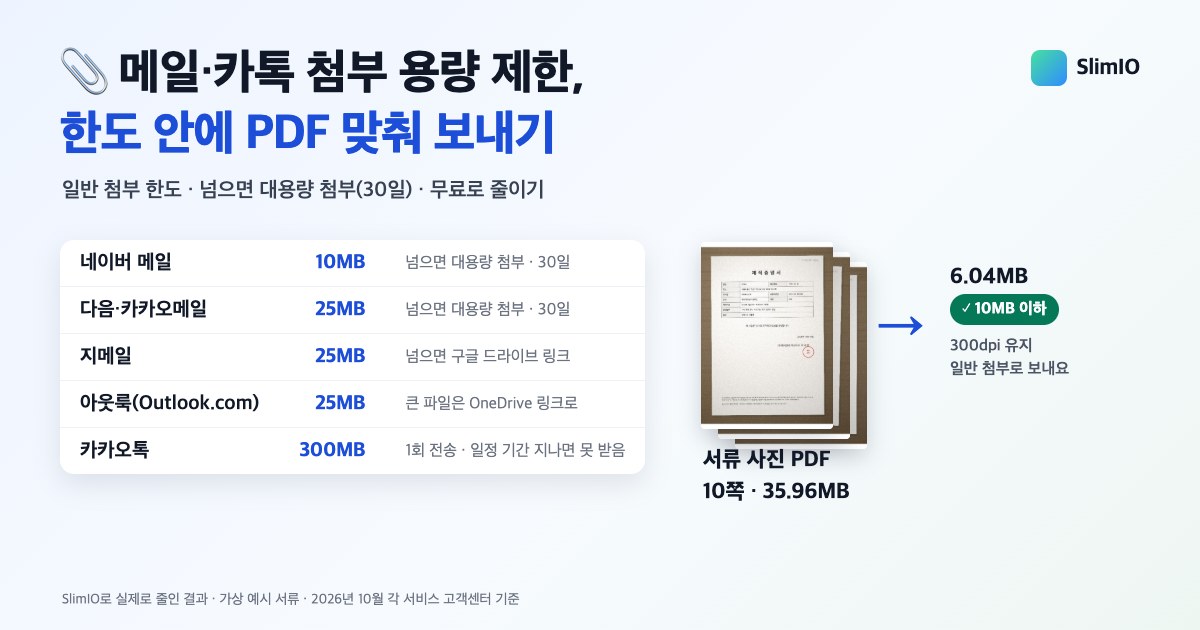
표에 적은 MB 숫자는 각 서비스가 안내한 값을 그대로 옮겼어요. 같은 파일이라도 1MB를 1,024KB로 계산하는 화면에서는 36MB, 1,000KB로 계산하는 화면에서는 37.7MB로 나올 수 있어요. 그래서 한도 바로 밑까지 채우기보다 얼마간 여유를 남기고 줄이는 편이 안전해요.
'대용량 첨부'로 바뀌면 생기는 일
일반 첨부는 파일이 메일 본체에 실려서 같이 전달돼요. 대용량 첨부는 파일을 메일 서비스 저장 공간에 따로 올려 두고, 받는 사람은 메일 속 링크로 내려받아요. 그래서 보관 기한이 붙어요.
- 네이버·다음·카카오메일: 대용량 파일은 30일 동안 남아 있고 내려받기는 100번까지예요. 네이버는 이 100번에 보낸 사람이 내려받은 횟수도 포함해요. 기한이 끝나면 처음부터 다시 보내야 해요.
- 지메일: 25MB를 넘기는 순간 파일이 구글 드라이브 링크로 자동으로 바뀌어요. 상대방이 그 파일을 열 수 없는 공유 상태라면, 보내기 전에 권한을 바꾸라는 창이 나와요.
- 네이버 웍스: 기한 있는 파일은 7일 안에 100번까지 받을 수 있어요.
지원서나 증빙 서류처럼 상대가 몇 주 뒤에 다시 꺼내 볼 수도 있는 파일은 기한이 없는 일반 첨부로 보내야 마음이 놓여요. PDF를 네이버 메일은 10MB, 다음·카카오메일·지메일은 25MB 밑으로 맞추면 일반 첨부로 붙어요.
받는 쪽에도 한도가 있어요
보낼 때 문제없이 붙었더라도, 상대 메일 서버가 받을 수 있는 크기를 넘기면 메일이 되돌아올 수 있어요. 네이버 메일의 수신 한도는 한 통 40MB예요. 그런데 첨부 파일은 전송 과정에서 텍스트 형태로 바뀌는(인코딩) 바람에 원래보다 25% 넘게 커져서, 실제로 받을 수 있는 첨부는 30MB 안팎이라고 네이버가 설명해요.
확인해 보려고 6.04MB PDF 하나를 붙인 메일을 파일로 저장해 보니 8.16MB, 원래 첨부의 약 1.35배였어요. 첨부를 다 더한 크기가 상대 한도와 가까우면 되돌아올 위험이 있으니, 상대가 어떤 메일을 쓰는지 모른다면 10MB 이하로 맞춰 두는 게 가장 무난해요.
카카오톡으로 보낼 때
- 크기: 사진, 동영상, 파일 모두 한 번 보낼 때 300MB까지예요. PC 카카오톡에서도 파일 하나에 300MB까지 되고, PDF·HWP 같은 문서도 보낼 수 있어요. 26.7.0 이상 버전에서 톡클라우드를 구독하면 1GB까지 늘어나요.
- 사진을 여러 장 보낼 때: 120장까지 한 번에 묶어 보낼 수 있고, 전송은 30장 단위로 나뉘어 이뤄져요. 20MB를 넘는 사진은 묶음에서 빠져 파일 말풍선으로 따로 가요.
- 내려받을 수 있는 기간: 주고받은 사진과 파일은 서버에 임시로만 보관돼서, 시간이 지나면 저장도 다운로드도 안 돼요. 그 기간은 시스템 사정에 따라 수시로 바뀐다며 카카오도 정확한 날짜를 밝히지 않아요. 서류를 받았다면 그 자리에서 저장하세요.
- 사진 화질: 보낼 때의 사진 화질은 카카오톡 설정 → 데이터 및 저장공간 → 미디어 전송 품질 → 사진 화질에서 정해요(저용량·일반 화질·원본). 작은 글씨가 있는 서류라면 사진을 여러 장 보내기보다 PDF 하나로 묶어 파일로 보내는 편이 받는 사람도 보기 편해요.
카카오톡은 한도가 넉넉해서 크기 때문에 막히는 일은 드물어요. 문제는 상대가 한참 뒤에 파일을 열려고 할 때 이미 기간이 끝나 있을 수 있다는 점이에요. 제출용 서류라면 메일 일반 첨부로 보내는 쪽이 더 확실해요.
직접 실험: 36MB 서류 PDF를 메일 한도에 맞추면
휴대폰 카메라로 찍은 서류 사진 10장(한 장 3.6MB 안팎, 3024×4032)을 A4 쪽마다 원본 그대로 넣어 PDF를 만들었어요. 사진을 손대지 않고 묶으면 흔히 나오는 크기로, SlimIO에는 35.96MB로 표시됐어요. 네이버 일반 첨부 10MB는커녕 다음·지메일의 25MB에도 일반 첨부로는 들어가지 않아요. 이 파일을 SlimIO 메일 첨부용 PDF 줄이기에 넣고 목표 용량만 바꿔 가며 줄였어요.
| 고른 목표 | 원본 그대로 | 10MB 이하 | 5MB 이하 | 2MB 이하 | 1MB 이하 |
|---|---|---|---|---|---|
| 결과 크기 | 35.96MB | 6.04MB | 4.12MB | 1.79MB | 747.6KB |
| 사진 해상도 | 약 365dpi | 300dpi | 250dpi | 150dpi | 쪽 전체를 약 108dpi 이미지로 |
| 일반 첨부로 갈 수 있는 곳 | 없음 (대용량 첨부나 링크로 전환) | 네이버·다음·카카오메일·지메일·아웃룩 | 모두 | 모두 | 모두 (다만 글자 선택 안 됨) |
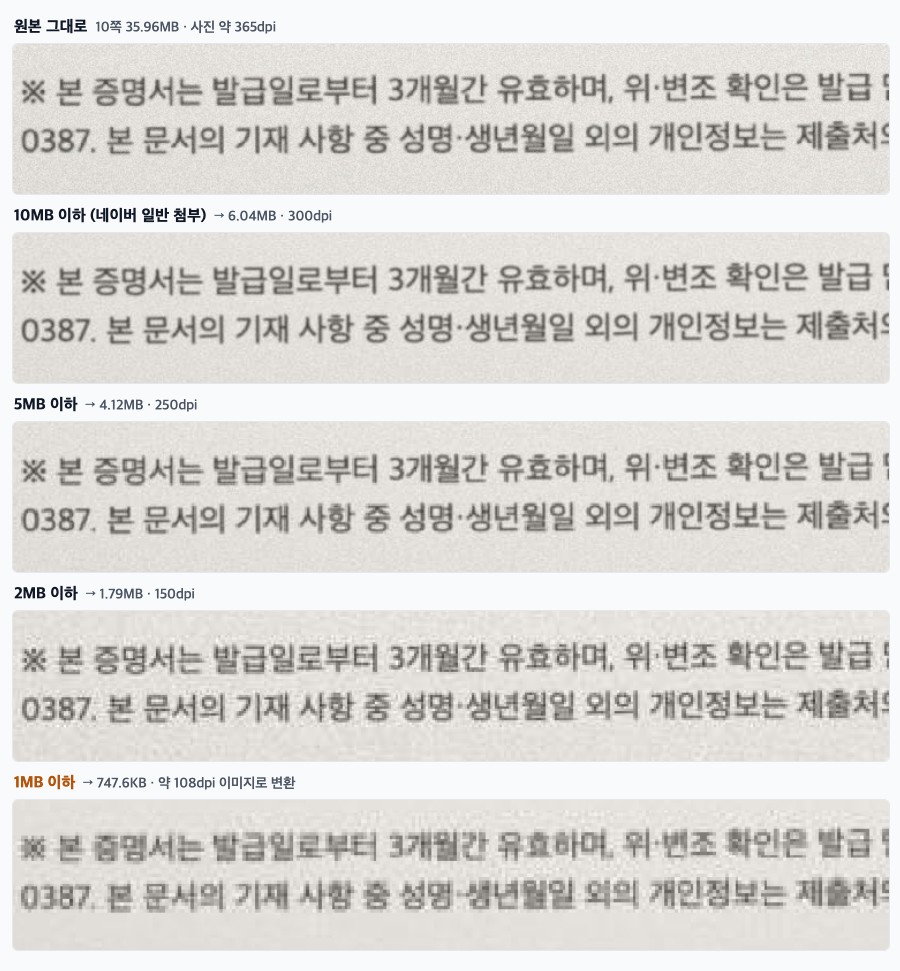
10MB나 5MB처럼 메일 한도에 맞추는 수준이면 눈에 띄는 화질 손해가 거의 없어요. 휴대폰 사진은 서류를 읽는 데 필요한 것보다 훨씬 촘촘하게 찍히기 때문에, 300dpi로 맞추기만 해도 파일이 원래의 6분의 1 크기로 작아져요.
이 실험 도중, SlimIO가 '10MB 이하'를 골랐을 때도 사진을 150dpi(1.79MB)까지 내려 버린다는 걸 알게 됐어요. 한도까지 여유가 충분한데 화질을 쓸데없이 낮춘 셈이었죠. 그래서 지금은 300dpi로 먼저 해 보고, 한도를 넘을 때만 한 단계씩 내려가도록 바꿔서, 한도 안에서 가장 선명한 결과가 나와요. (2026년 10월 16일)
용량을 줄이는 요령
- 받는 쪽 한도보다 한 뼘 작게: 네이버로 보낸다면 10MB, 다음·지메일이라면 25MB보다 아래가 목표예요. 상대 메일을 모를 때는 10MB면 대부분 통해요.
- 안 쓰는 쪽부터 덜어내기: 빈 쪽이나 겹치는 장을 페이지 삭제로 먼저 지우면 화질을 덜 깎아도 한도에 들어가요.
- 파일이 여러 개면 묶은 다음 줄이기: PDF 합치기로 하나로 만든 뒤 줄이면 첨부 합계를 관리하기 쉬워요. 그래도 넘친다면 PDF 나누기로 쪼개서 메일 여러 통에 나눠 보내세요.
- 서류는 종이만 담기게 찍기: 책상까지 함께 찍힌 사진보다 종이만 담긴 스캔본이 같은 크기에서 더 또렷해요. 비교 실험은 사진 여러 장을 PDF로 만드는 법에 있어요.
SlimIO로 메일 첨부용 PDF 줄이기
- 메일 첨부용 PDF 줄이기 페이지에서 PDF를 올려요. 휴대폰이라면 '눌러서 PDF 파일 선택'을 누르면 돼요.
- 목표 용량은 처음부터 10MB로 잡혀 있어요. 다음이나 지메일로 보낼 거라면 25MB를 골라도 돼요.
- PDF 압축하기를 누른 뒤 결과 화면에서 줄어든 크기와 '✓ 10MB 이하' 표시를 보고, 내려받아 메일에 붙여요.
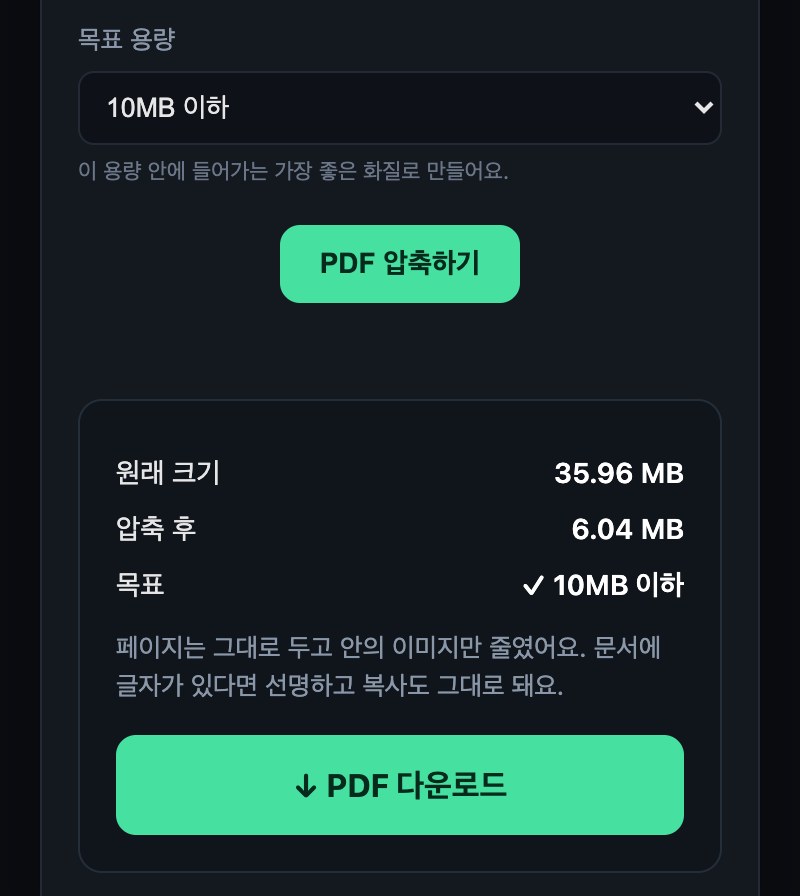
50MB 이하 PDF는 서버가 쪽 구성은 그대로 두고 그 안의 이미지만 줄여요. 그래서 글자로 된 문서는 글자가 선명하게 남고 복사도 예전처럼 돼요. 올린 파일은 압축이 끝나자마자 지워요. 목표가 너무 작아서 이미지만 줄여서는 들어가지 않을 때는 쪽 전체를 이미지로 바꿔 맞추고, 그렇게 했다는 사실을 결과 화면에 표시해요.
출처
- 네이버 고객센터 — "파일을 첨부하는 방법" (help.naver.com)
- 네이버 고객센터 — "한 번에 여러 개의 파일을 첨부하는 방법" (help.naver.com)
- 네이버 고객센터 — "첨부 가능한 파일 용량 안내" (help.naver.com)
- 네이버 고객센터 — "1통 당 수신 가능한 용량 안내" (help.naver.com)
- Daum 고객센터 — "메일 사이즈 제한에 대해 알려주세요." (cs.daum.net)
- Daum 고객센터 — 모바일 웹메일의 대용량 첨부 안내 (cs.daum.net, cs.daum.net)
- Daum 고객센터 — "대용량 첨부파일의 다운로드가 되지 않아요" (cs.daum.net)
- 카카오메일 고객센터(디케이테크인) — 일반 첨부와 대용량 첨부 안내 (dktechin.com, dktechin.com)
- Gmail 고객센터 — "Gmail 메일로 첨부파일 전송하기" (support.google.com), "Gmail에서 Google 드라이브 첨부파일 보내기" (support.google.com)
- Microsoft 지원 — "Outlook.com의 전송 제한" (support.microsoft.com)
- Microsoft Learn — "Exchange Online limits" (learn.microsoft.com)
- NAVER WORKS 관리자 가이드 — "메일 설정" (help.worksmobile.com)
- 카카오 고객센터 — 카카오톡으로 보낼 수 있는 멀티미디어 용량 (cs.kakao.com), "PC에서 이미지/ 동영상/ 음성/ 압축 파일을 전송할 수 있나요?" (cs.kakao.com)
- 카카오 고객센터 — "사진은 최대 몇장 보낼 수 있나요?" (cs.kakao.com)
- 카카오 고객센터 — "멀티미디어 파일을 다운로드할 수 있는 유효 기간은 얼마인가요?" (cs.kakao.com), "톡클라우드에 백업된 이미지 파일의 화질이 안 좋게 보여요."(보낸 화질 그대로 백업됨) (cs.kakao.com)
기본 목표는 10MB예요. 네이버 메일 일반 첨부 한도에 맞고, 다음·지메일 25MB 안에도 넉넉히 들어가요.