정부24 서류 PDF로 저장하기: 전자증명서 받는 법, 암호 6자리·진본 표시·합치기 주의
알바 서류, 장학금 신청, 회사 입사 서류처럼 "등본을 PDF로 올려 주세요"라는 안내가 점점 많아지고 있어요. 그런데 정부24에서 발급 버튼을 누르면 보통 인쇄 화면이 먼저 열려서, 파일로는 어떻게 받는지 헷갈려요. PDF로 받는 길은 크게 두 가지이고, 어느 쪽으로 받았는지에 따라 암호, 진본 확인, 합치기 가능 여부가 달라져요. 정부24와 전자문서지갑(dpaper.kr)의 공식 안내를 기준으로 정리했어요.
PDF 파일 합치기 →암호를 걸지 않고 받은 PDF 여러 개를 순서대로 한 파일로 묶어요. PDF는 서버로 올라가지 않아요.
두 가지 받는 방법 비교
| 전자증명서(전자문서지갑) | 인쇄 화면에서 PDF 프린터로 저장 | |
|---|---|---|
| 어디서 | 정부24 앱, dpaper.kr | PC 정부24 발급 → 인쇄 |
| 결과 | 전자증명서 PDF | 인쇄본을 PDF로 저장한 파일 |
| 진위 확인 | Adobe Acrobat Reader에서 '진본' 표시 | 문서확인번호로 정부24에서 확인 |
| 잘 막히는 곳 | 다운로드 암호, 열람 전용 증명서 | 브라우저·프린터 선택에 따라 발급 오류 |
| 추천 | 제출용 파일이 필요할 때 먼저 | 전자증명서가 안 되는 서류일 때 |
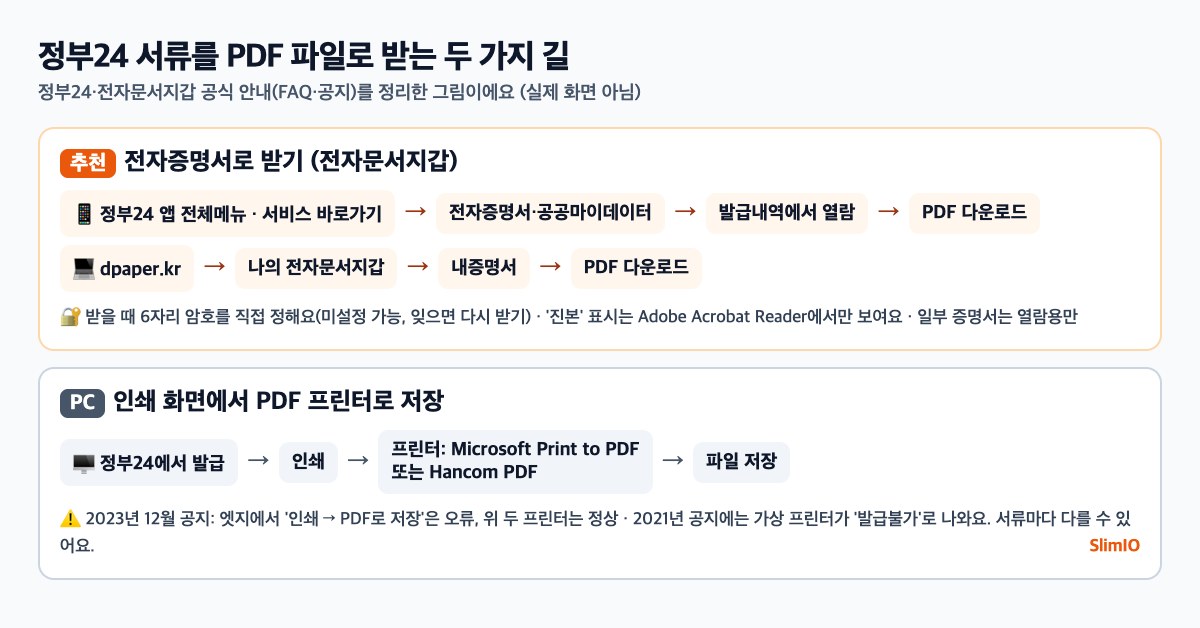
전자증명서 PDF 받는 순서
전자증명서를 먼저 발급받은 뒤, 발급 내역에서 열어 PDF로 내려받는 순서예요.
- 휴대폰: 정부24 앱 → 전체메뉴(≡) → 서비스 바로가기 → 전자증명서·공공마이데이터 → 발급내역 → 증명서를 열람한 뒤 PDF 다운로드
- PC: dpaper.kr → 나의 전자문서지갑 → 내증명서 → 출력 또는 PDF 다운로드
전자문서지갑에는 PDF로 내려받는 것 말고도, 증명서를 받는 기관에 바로 보내거나 한 번만 볼 수 있게 보내는 기능도 있어요. 받는 곳이 전자문서지갑 제출을 받는다면 PDF를 따로 만들 필요가 없을 수도 있으니 안내문을 먼저 보세요.
다운로드 암호 6자리, 걸까 말까
PDF로 내려받을 때 6자리 숫자 암호를 정하라는 창이 떠요. 이 숫자는 내려받는 사람이 직접 정하는 것이고, '미설정'으로 건너뛸 수도 있어요. 고민되는 부분은 받는 사람이에요. 암호를 걸면 받는 쪽도 그 숫자를 알아야 파일을 열 수 있어요.
| 암호 설정 | 미설정 | |
|---|---|---|
| 열 때 | 매번 6자리 입력 | 바로 열림 |
| 보낼 때 | 암호를 따로 알려 줘야 함 | 파일만 보내면 됨 |
| 합치기·서명·줄이기 | 대부분의 도구에서 안 됨 | 가능(진본 확인은 따로 생각) |
| 잊어버리면 | 복구 안 됨 → 다시 내려받기 | 해당 없음 |
받는 곳이 암호를 걸어 달라고 따로 요청하지 않았다면 미설정이 편해요. 개인정보가 담긴 서류라 걱정된다면, 암호 대신 메일이나 업로드처럼 받는 사람이 정해진 경로로만 보내세요.
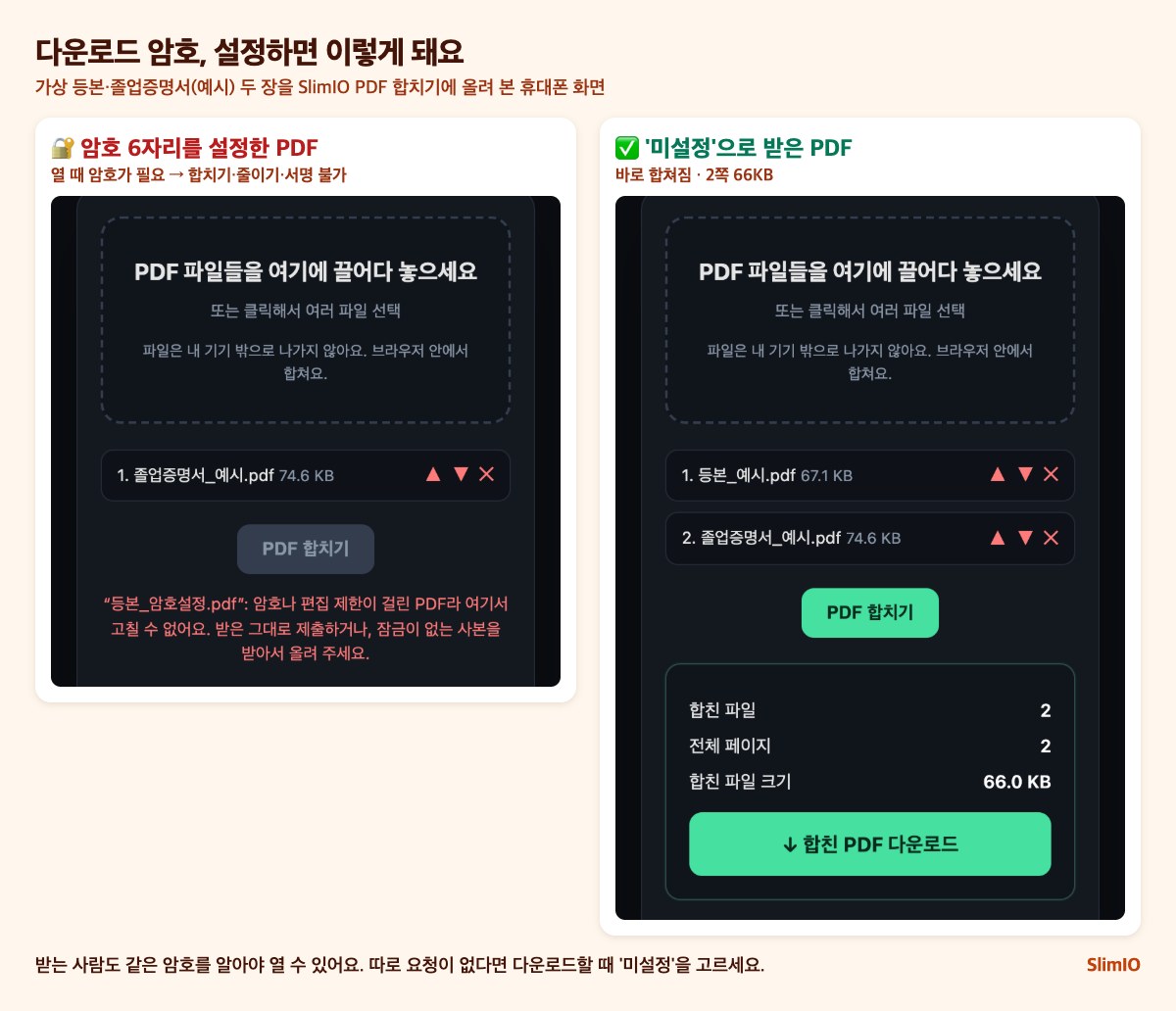
SlimIO의 압축·합치기·서명 도구도 암호가 걸린 파일은 바꾸지 않고, 잠금을 먼저 풀라는 안내를 보여 줘요(이때는 하루 사용 횟수도 줄지 않아요). 내가 정한 6자리를 알고 있다면 PDF 비밀번호 해제로 암호 없는 사본을 만들 수 있어요. 파일과 암호는 브라우저 안에서만 쓰여요. 풀린 사본은 새 파일이라 진본 확인이 안 될 수 있으니, 진본 확인이 필요한 곳에는 받은 그대로 내거나 미설정으로 다시 내려받으세요.
'진본'과 '미검증' 표시의 차이
전자증명서 PDF를 열면 '진본' 또는 '미검증'이라는 표시가 보일 때가 있어요. 전자문서지갑 안내에 따르면 진본 여부는 Adobe Acrobat Reader로 열었을 때만 확인돼요. 휴대폰 기본 뷰어나 브라우저로 열면 확인 기능이 없어서 '미검증'으로 보일 수 있어요. 파일이 잘못된 게 아니니, 확인하고 싶다면 Acrobat Reader로 열어 보세요.
인쇄본을 PDF로 저장한 파일은 이런 표시가 없어요. 대신 서류에 찍힌 문서확인번호로 정부24의 인터넷 발급문서 진위확인 메뉴에서 확인할 수 있고, 확인할 수 있는 기간은 접수일부터 90일이에요. 받는 곳이 오래 보관할 서류라면 이 기간도 알아 두면 좋아요.
PC 인쇄 화면에서 저장할 때
전자증명서를 지원하지 않는 서류는 PC에서 발급한 뒤 인쇄 화면에서 PDF로 저장하는 방법을 써요. 이때는 고르는 프린터가 중요해요.
- 되는 조합(2023년 12월 공지): 엣지 브라우저에서 프린터를 Microsoft Print to PDF 또는 Hancom PDF로 고르면 정상 발급돼요.
- 오류 나는 조합(같은 공지): 엣지의 '인쇄 → PDF로 저장'은 오류가 난다고 안내돼 있어요.
- 서류마다 다를 수 있음: 2021년 공지에는 가상 프린터를 고르면 발급되지 않는다는 안내도 있어요. 막히면 같은 서류를 전자증명서로 받을 수 있는지 먼저 확인하세요.
합치거나 줄이기 전에
등본, 가족관계증명서, 졸업증명서를 "PDF 한 파일로" 내라는 곳도 있어요. 이때 알아 둘 점이 있어요. 전자증명서는 받은 파일 그대로일 때 진본 확인이 돼요. 여러 개를 합치거나 용량을 줄이면 내용은 같아도 새로 만든 파일이라 진본 확인이 안 될 수 있어요.
- 원칙: 따로 요구가 없으면 받은 파일을 하나씩 그대로 내세요.
- 한 파일을 요구하면: 암호를 미설정으로 받은 파일을 PDF 합치기로 순서대로 묶으세요. 진본 확인이 필요한 곳인지 미리 물어보면 더 안전해요.
- 용량 제한에 걸리면: 정부24 서류는 대개 한 장에 수십 KB라 걸릴 일이 드물어요. 스캔한 서류와 함께 내서 커졌다면 PDF 1MB 이하로 줄이기를 쓰고, 메일 첨부 한도는 메일 첨부파일 용량 제한에서 확인하세요.
PDF를 줄이면 무엇이 바뀌는지는 PDF 용량 줄이기의 원리에 정리했어요. 도장이나 서명을 더해야 하는 서류는 PDF에 도장·직인 넣는 법을 보세요.
자주 내는 서류별 메모
| 서류 | 어디서 | 비용 |
|---|---|---|
| 주민등록표 등·초본 | 정부24 | 인터넷 발급 무료(창구는 1통 400원) |
| 초·중·고 졸업증명서 | 정부24 (1982년 2월 졸업자부터) | 인터넷 발급 무료 |
| 대학 졸업·성적증명서 | 각 대학 홈페이지 | 학교마다 다름. PDF 전자증명서는 생성료를 따로 받는 곳도 있어요 |
| 가족관계증명서 | 전자가족관계등록시스템 | 인터넷 발급 무료 |
출처
- 전자문서지갑 자주 묻는 질문(전자증명서 PDF 다운로드, 다운로드 암호, 진본 확인) — dpaper.kr
- 정부24 공지사항(2023.12.11, 엣지 브라우저에서 PDF로 저장할 때) — gov.kr
- 정부24 공지사항(2021.09.15, 가상 프린터 발급 안내) — gov.kr
- 정부24 주민등록표 등·초본 발급 안내, 인터넷 발급문서 진위확인, 졸업증명서 발급 안내 — gov.kr
- 대법원 전자가족관계등록시스템 — efamily.scourt.go.kr
암호를 걸지 않고 받은 PDF 여러 개를 순서대로 한 파일로 묶어요. PDF는 서버로 올라가지 않아요.