사진 여러 장을 PDF 하나로: 아이폰·갤럭시에서 만들고 200KB·1MB 용량까지 맞추기
제출 화면에 "PDF 파일 1개, 최대 1MB"처럼 조건이 적혀 있는데 서류는 휴대폰 사진으로만 있는 경우가 흔해요. 사진을 PDF로 묶는 기능은 휴대폰에 기본으로 있지만, 사진 한 장이 이미 몇 MB라 묶은 파일도 금세 커져요. 게다가 "몇 KB 이하로" 맞춰 주는 기능은 기본 앱 어디에도 없어요. 이 글은 아이폰·갤럭시·컴퓨터에서 여러 장을 한 PDF로 만드는 길을 공식 안내에 따라 정리하고, 용량을 얼마나 줄여야 글씨가 안 읽히기 시작하는지 직접 실험한 결과를 담았어요. (2026년 10월 확인)
사진을 PDF 하나로 묶기 →여러 장을 한 번에 올리고 200KB·1MB 같은 용량 제한을 골라요. 사진은 서버로 올라가지 않아요.
방법별 비교
| 어디서 | 무엇을 할 수 있나 | KB 지정 |
|---|---|---|
| SlimIO 사진→PDF (브라우저) | 여러 장을 한꺼번에 올리고 ▲▼로 순서 조정 | 100KB~5MB 중 선택, 또는 KB 직접 입력 |
| 아이폰 메모 앱 '문서 스캔' | 종이를 연달아 찍어 바로 PDF로 | 안 됨 |
| 아이폰 미리보기 앱 (iOS 26부터) | PDF에 사진을 한 쪽씩 끼워 넣기 | 안 됨 (내보내기 옵션으로 작게만 가능) |
| 갤럭시 갤러리 어시스턴트 앱 (One UI 7.0 이상 일부 기기) | 고른 사진들을 PDF 한 파일로 | 안 됨 (화질만 원본·중간·낮음 중 선택) |
| 갤럭시 갤러리의 인쇄 메뉴 | 사진을 PDF로 저장 (한 장씩 할 때 편함) | 안 됨 |
| 컴퓨터 (맥 Finder 빠른 동작, 윈도우 Microsoft Print to PDF) | 여러 장 묶기 가능 | 안 됨 |
아이폰에서 사진을 PDF로 만들기
아직 찍지 않은 종이 서류라면 메모 앱의 문서 스캔이 제일 깔끔해요. 메모 하나를 열어 첨부 버튼에서 문서 스캔을 고르고 카메라를 종이에 비추면, 아이폰이 종이 가장자리를 알아서 찾아 찍어요. 다음 장을 계속 찍은 뒤 완료하면 메모 안에 PDF 형태로 남아요. iOS 26에 새로 생긴 미리보기 앱에서도 같은 스캔으로 곧장 PDF를 만들 수 있어요.
사진 앱에 이미 있는 사진을 묶으려면 미리보기 앱으로도 되긴 하는데, 거쳐야 할 단계가 꽤 돼요.
- 사진 앱에서 사진을 골라 공유 메뉴의 파일에 저장으로 파일 앱에 넣어 둬요.
- 미리보기 앱에서 첫 번째 사진을 열어요. 파일 이름 옆 동작 메뉴에서 내보내기를 고르고 포맷을 PDF로 바꿔 저장해요.
- 방금 만든 PDF를 열고 쪽수 표시를 눌러 썸네일 목록을 띄워요. 썸네일 하나를 길게 누르면 나오는 파일에서 삽입으로 나머지 사진을 한 쪽씩 붙여요. 순서는 썸네일을 꾹 눌러 끌어서 바꿔요.
미리보기 앱에서 PDF를 내보낼 때 '화면에 맞게 이미지 최적화'와 'JPEG로 이미지 저장'을 켜면 파일이 가벼워져요. 하지만 목표 용량을 숫자로 넣는 칸은 없어서, 제출처 기준을 넘지 않았는지는 저장하고 나서 직접 봐야 해요.
장수가 많거나 KB 상한이 정해져 있다면 사파리로 SlimIO 사진→PDF를 쓰는 쪽이 빨라요. 사진 앱에서 여러 장을 한 번에 고르고 상한만 정하면 돼요. 받은 PDF는 파일 앱 '다운로드' 폴더에 들어가요.
갤럭시에서 사진을 PDF로 만들기
여러 장을 한 파일로 묶을 때는 삼성이 만든 갤러리 어시스턴트(Gallery Assistant) 앱이 편해요. 갤럭시 스토어에서 이름으로 찾아 설치하거나, 굿락의 '편리한 갤럭시'를 통해서도 받을 수 있어요. 앱의 PDF로 저장을 누르고 사진을 고른 뒤 저장하면 되고, 그 과정에서 용지(A3·A4·Letter), 방향(세로·가로), 이미지 화질(원본·중간·낮음)을 정할 수 있어요. 지원 범위는 삼성 안내상 One UI 7.0 이상의 일부 기기로, 갤럭시 S24부터의 S 시리즈와 폴드7·플립7, A26·A36·A56 등이 해당돼요.
따로 앱을 깔기 싫다면 갤러리에서 사진을 띄우고 점 3개 메뉴의 인쇄를 누른 다음, 프린터 자리에서 PDF를 골라 저장하는 길도 있어요. 삼성 멤버스 안내에서도 이 방법은 사진 한 장을 PDF로 바꿀 때 쓰는 걸로 소개돼서, 여러 장을 한 파일에 담기에는 번거로워요.
이렇게 만든 PDF는 사진 파일이 아니라서 갤러리 목록에는 나타나지 않아요. 내 파일 앱에서 찾아야 해요. 기기가 지원 목록에 없거나 KB 상한을 맞춰야 한다면 크롬이나 삼성 인터넷으로 SlimIO 사진→PDF를 열어 갤러리 사진을 여러 장 고르세요. 내려받은 파일은 내 파일 앱 '다운로드' 폴더에 있어요.
컴퓨터에서는
맥에서는 Finder에서 사진 여러 개를 선택한 상태로 Control-클릭하고 빠른 동작의 PDF 생성을 고르면, 선택한 순서대로 한 PDF가 생겨요. 윈도우에서는 사진을 인쇄하면서 프린터를 Microsoft Print to PDF로 지정하면 PDF 파일로 저장돼요. 두 방법 모두 결과 용량을 정해 주지는 못해요.
휴대폰 사진으로 만든 PDF는 왜 클까
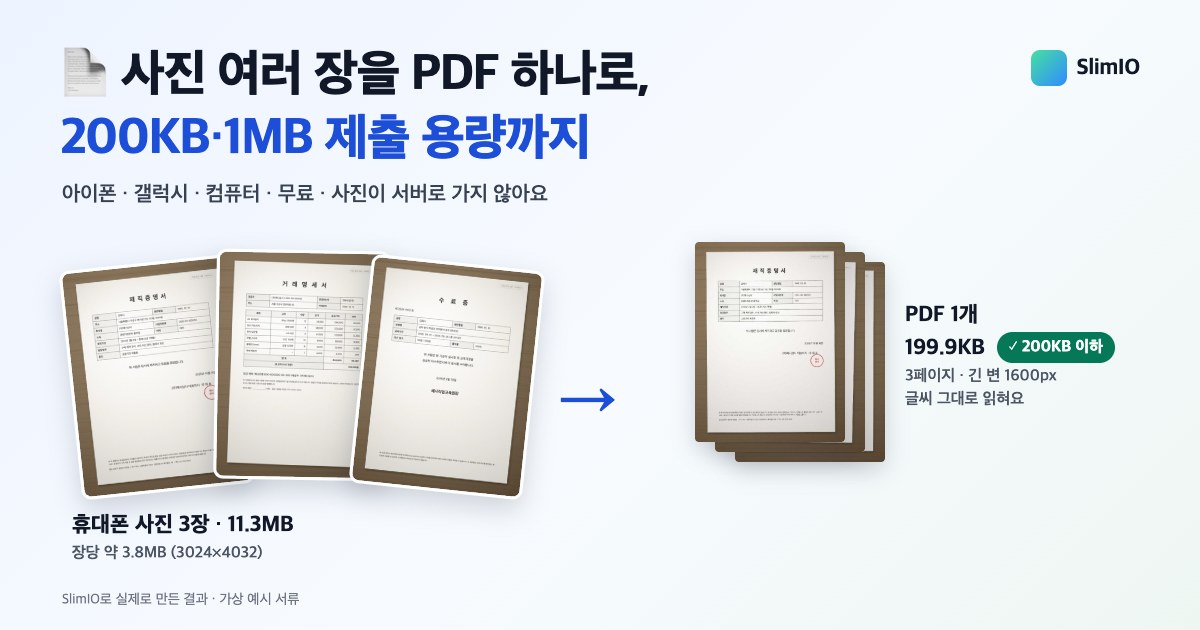
사진을 PDF로 바꿔 주는 기능 대부분은 사진 파일을 손대지 않고 그대로 PDF 안에 담아요. 그러니 PDF 용량은 들어간 사진 용량을 다 더한 값과 거의 같아요. 이번 실험 사진은 휴대폰 카메라와 같은 3024×4032픽셀로 한 장에 3.8MB 안팎이었고, 3장을 그대로 담았더니 11.3MB가 됐어요. 1MB까지만 받는 제출 화면이라면 원래의 10분의 1보다 작게 만들어야 하는 거예요.
PDF를 가볍게 만드는 수단은 사실상 두 가지예요. 하나는 사진을 더 낮은 JPG 품질로 다시 저장하는 것, 다른 하나는 사진의 가로·세로 픽셀 수 자체를 줄이는 것이에요. 품질을 내리면 글자 테두리가 지저분해지고, 픽셀을 줄이면 작은 글자가 뭉개져요. 그래서 핵심은 "어디까지 줄여도 읽을 수 있느냐"예요.
직접 실험: 용량을 줄이면 글씨는 어디까지 읽힐까
재직증명서·거래명세서·수료증 예시 3장을 책상에 놓고 휴대폰으로 찍은 것처럼 만든 사진(3024×4032픽셀, 장당 3.8MB 안팎)을 준비했어요. 이 3장을 SlimIO 사진→PDF에 넣고 용량 상한만 바꿔 가며 PDF를 만들었어요. SlimIO는 상한에 들어갈 때까지 JPG 품질부터 낮추고, 그걸로 모자라면 사진의 픽셀 크기를 줄여요.
| 사진 3장, 고른 상한 | 제한 없음 | 1MB | 500KB | 300KB | 200KB | 100KB |
|---|---|---|---|---|---|---|
| 결과 PDF | 11.3MB | 953KB | 489KB | 297KB | 200KB | 98KB |
| 사진 긴 변 | 4032px (원본) | 2000px | 2000px | 2000px | 1600px | 1024px |
| 약 8pt 작은 글씨 | 선명 | 선명 | 선명 | 읽힘 | 읽힘 | 흐림 (본문은 읽힘) |
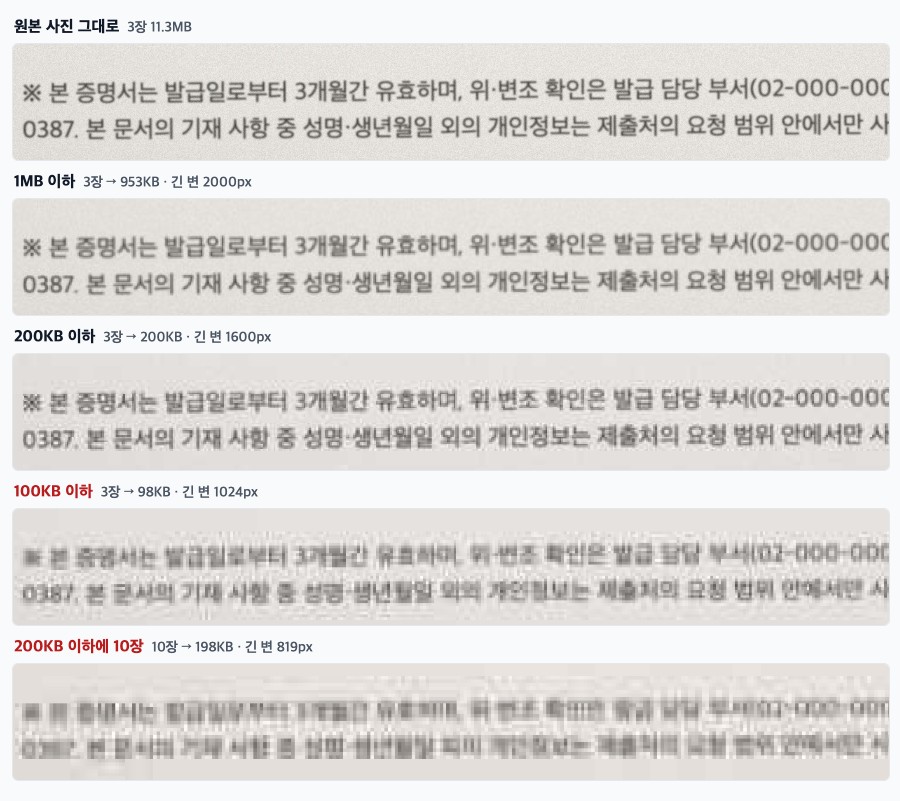
넣는 장수를 바꾸면 차이가 더 뚜렷해요. 같은 사진을 1·3·5·10장씩 담았을 때 사진 긴 변이 몇 픽셀까지 줄었는지 정리했어요.
| 장수 | 200KB 이하 | 500KB 이하 | 1MB 이하 |
|---|---|---|---|
| 1장 | 2000px | 2000px | 2000px |
| 3장 | 1600px | 2000px | 2000px |
| 5장 | 1280px | 2000px | 2000px |
| 10장 | 819px | 1280px | 2000px |
결과를 묶어 보면, 긴 변이 1,280픽셀 이상 남아 있을 때는 작은 글씨까지 읽을 수 있었어요. 1,024픽셀이 되자 작은 글씨는 흐려지고 본문 정도만 무리 없이 읽혔고, 819픽셀에서는 작은 글씨를 알아볼 수 없었어요. 이 예시 사진으로는 200KB에 5장, 500KB에 10장쯤이 여유 있게 넣을 수 있는 선이에요. 사진이 1,000픽셀 아래로 내려가면 SlimIO 결과 화면에 "작은 글씨는 읽기 어려울 수 있어요"라는 안내가 나와요.
물론 사진에 따라 결과는 달라져요. 어두운 데서 찍어 화면이 자글자글하거나(노이즈) 글씨가 촘촘한 서류는 같은 상한에서 더 작게 줄어들어요. 일부러 노이즈를 잔뜩 넣은 다른 예시 3장으로 해 보니 200KB에서 긴 변이 655픽셀까지 내려갔어요.
같은 용량에서 더 선명하게 만드는 요령
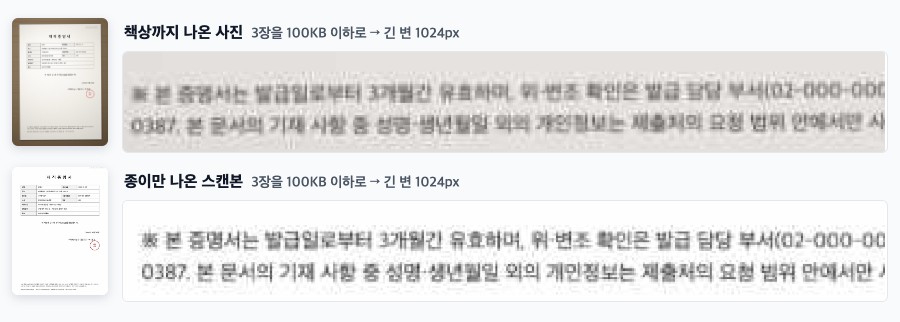
1. 종이만 담기도록 찍거나 스캔 기능을 쓰세요. 책상 무늬와 그림자까지 들어간 사진보다 종이 부분만 하얗게 남긴 스캔본이 같은 용량에서 훨씬 깔끔하게 나와요. 하얀 바탕은 JPG에서 용량을 거의 차지하지 않아서, 남는 용량을 글자에 쓸 수 있거든요. 메모 앱 문서 스캔처럼 종이 가장자리를 잘라 주는 기능이 좋아요.
2. 꼭 내야 하는 장만 담으세요. 앞의 표에서 보듯 장수가 많아질수록 한 장에 돌아가는 용량이 줄어요. 아무것도 없는 뒷면이나 똑같이 두 번 찍은 사진은 빼세요.
3. 밝은 곳에서 찍으세요. 빛이 부족하면 노이즈가 끼고, 노이즈는 의외로 용량을 많이 먹어요. 창가나 조명 밑에서 그림자 없이 찍으면 같은 상한에서도 결과가 더 깨끗해요.
4. 상한에 딱 맞추지 말고 조금 남겨 두세요. 1KB를 1,000바이트로 계산하는 사이트도, 1,024바이트로 계산하는 사이트도 있어요. SlimIO는 1,000바이트 기준으로 맞춰서 두 계산법 어느 쪽으로 재도 넘지 않아요.
5. 첨부 칸이 여러 개라면 나눠 담으세요. 예를 들어 "1MB 이하 파일 3개까지"라고 되어 있다면, 서류를 한 PDF에 몰아넣기보다 세 파일로 나누는 편이 장마다 더 선명하게 남아요.
이미 만들어 둔 PDF가 무겁다면 PDF 용량 줄이기나 PDF 1MB로 줄이기에 넣어 보세요. 아이폰·맥 기본 기능으로 줄였을 때 어떤 차이가 나는지는 아이폰·맥에서 PDF 용량 줄이기에서 비교했어요.
SlimIO로 사진 여러 장을 PDF 하나로
- 사진→PDF 페이지에서 사진을 한 번에 여러 장 선택해요. 휴대폰이라면 앨범에서 곧바로 고를 수 있어요. 사진은 서버로 보내지 않고 브라우저 안에서만 처리해요.
- 목록 옆 ▲ ▼ 버튼으로 쪽 순서를 정리하고, 빼야 할 사진은 ✕를 눌러 지워요.
- 제출 화면에 적힌 숫자를 PDF 용량 제한 목록에서 골라요. 맞는 값이 없으면 '직접 입력'을 고르고 KB 단위로 적어요.
- PDF로 변환하기를 누른 뒤, 결과 화면에서 PDF 용량과 사진 크기를 확인하고 내려받아요.
휴대폰에서 옆으로 누워 저장된 사진도 바로 세워서 넣어요. 사진 한 장이 PDF 한 쪽이 되고, 쪽 크기를 사진 비율에 맞춰서 여백이 생기지 않아요. 상한을 '제한 없음'으로 두면 사진을 다시 압축하지 않고 원래 화질 그대로 담아요.
출처
- Apple iPhone 사용 설명서 — "iPhone 카메라를 사용하여 메모 앱에서 텍스트 및 문서 스캔하기" (support.apple.com)
- Apple iPhone 사용 설명서 — "iPhone의 미리보기 앱에서 텍스트 및 문서 스캔하기" (support.apple.com)
- Apple iPhone 사용 설명서 — 미리보기 앱에서 PDF 쪽을 추가·삭제·회전·이동하거나 자르는 방법 (support.apple.com)
- Apple iPhone 사용 설명서 — 미리보기 앱에서 PDF와 이미지를 내보내거나 압축하는 방법 (support.apple.com)
- Apple iPhone 사용 설명서 — "iPhone에서 다운로드한 파일 찾기" (support.apple.com)
- Apple Mac 사용 설명서 — "Mac에서 여러 파일을 PDF로 결합하기" (support.apple.com)
- Samsung Members — "Gallery Assistant (갤러리 어시스턴트)" (Gallery Assistant 담당, 2026년 7월 수정) (r1.community.samsung.com)
- Samsung Members — "[팁] 사진을 PDF 로 저장" (2026년 3월) (r1.community.samsung.com)
- 삼성전자서비스 — "휴대폰에 저장된 사진 인쇄하는 방법이 궁금합니다." (samsungsvc.co.kr)
여러 장을 한 번에 올리고 200KB·1MB 같은 용량 제한을 골라요. 사진은 서버로 올라가지 않아요.