스캔 PDF 하나를 50KB·100KB·200KB·300KB·500KB·1MB·2MB로 줄여 봤어요: 용량마다 이렇게 달라요
용량 제한은 숫자지만, 그 숫자에서 나오는 건 그림이에요. 그게 어떤 모습인지 보려고 가상의 서류 하나, 휴대폰으로 스캔한 모양의 3쪽 PDF(3.61MB)를 2026년 10월 30일에 SlimIO의 크기 페이지마다 넣어 봤어요. 파일을 넣고, 줄이기를 누르고, 받는 과정 그대로예요. 50KB, 100KB, 200KB, 300KB, 500KB, 1MB, 2MB에서 나온 결과를 정리했어요. 500KB와 1MB는 도구가 용량을 맞추는 단계를 고친 뒤 2026년 11월 1일에 같은 파일로 다시 쟀어요(아래에 설명).
PDF 용량 줄이기 →용량을 고르고 파일을 넣으면 받기 전에 결과 용량이 보여요. 무료, 회원가입 없어요.
한눈에 보는 결과
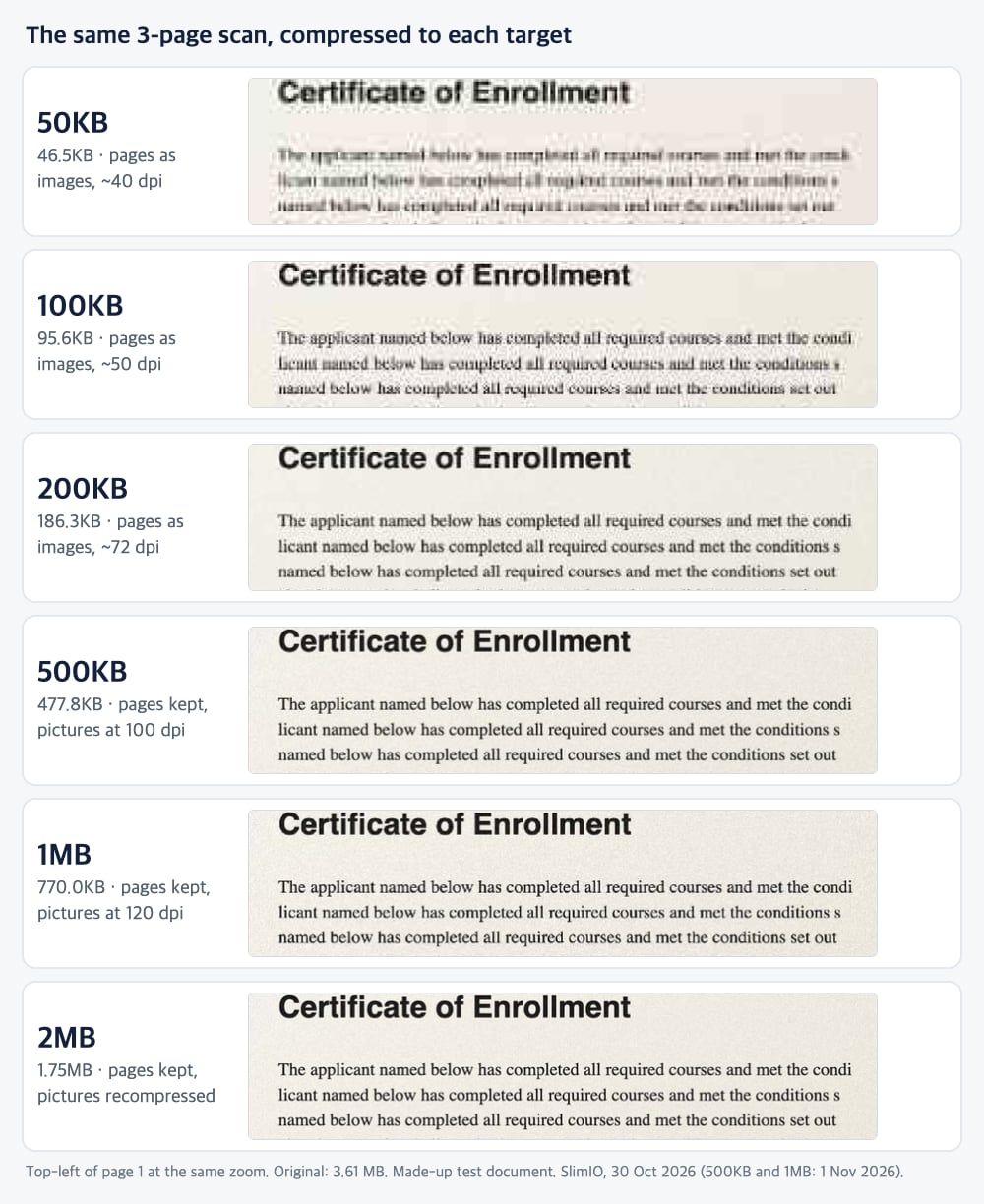
| 목표 | 결과 | 한 쪽당 | 어떻게 줄었나 | 글씨 상태 |
|---|---|---|---|---|
| 50KB | 46.5KB | 15.5KB | 쪽을 이미지로 바꿈, 약 40dpi | 본문이 뭉개짐, 제목은 보임 |
| 100KB | 95.6KB | 31.9KB | 쪽을 이미지로 바꿈, 약 50dpi | 읽을 수 있지만 조금 흐림 |
| 200KB | 186.3KB | 62.1KB | 쪽을 이미지로 바꿈, 약 72dpi | 선명 |
| 300KB | 280.2KB | 93.4KB | 쪽을 이미지로 바꿈, 약 90dpi | 선명 |
| 500KB | 477.8KB | 159.3KB | 쪽은 그대로, 안의 그림만 100dpi로 다시 압축 | 아주 선명 |
| 1MB | 770.0KB | 256.7KB | 쪽은 그대로, 안의 그림만 120dpi로 다시 압축 | 아주 선명 |
| 2MB | 1.75MB | 0.58MB | 쪽은 그대로, 안의 그림만 다시 압축 | 아주 선명 |
숫자가 말해 주는 것
한 쪽에 30KB가 안 되면 본문이 사라져요
50KB에서는 3쪽이 46.5KB를 나눠 쓰니 한 쪽에 약 15KB예요. 맞추려고 SlimIO가 모든 쪽을 약 40dpi 이미지로 바꿨어요. 큰 제목은 남았지만 본문 글씨는 회색 선처럼 번졌고, 쪽이 그림이 돼서 글자를 선택하거나 검색할 수도 없어요. 50KB 페이지가 "원서가 요구하는 쪽만 남기세요"라고 안내하는 이유예요. 한 쪽이면 50KB를 통째로 쓸 수 있으니까요.
100KB~300KB부터 스캔을 쓸 만해져요
100KB는 한 쪽에 32KB쯤이라 본문이 읽히지만 조금 흐렸어요. 200KB(한 쪽에 62KB)에서는 선명했고 300KB도 깨끗했어요. 서식이 몇 쪽을 받고 200KB 이상을 준다면 3쪽을 다 보내도 되고, 100KB가 한도라면 1~2쪽으로 줄이세요.
500KB부터는 쪽을 다시 만들지 않아요
500KB, 1MB, 2MB에서는 SlimIO가 쪽을 그대로 두고 안의 그림만 줄일 수 있었어요. 500KB에서는 100dpi, 1MB에서는 120dpi예요. 이미지로 바꾼 쪽이 없어서 300KB 결과보다 글씨가 깔끔하고, 한도가 클수록 스캔을 더 많이 살려요. 2MB 결과(1.75MB)는 원본의 절반쯤인데 눈에 띄는 손실이 없어요.
11월 1일에 고친 것
10월 30일 첫 시험에서 500KB는 340.1KB로 끝났어요. 그때 도구는 1MB보다 작은 목표에서 바로 72dpi로 줄여서, 100dpi도 들어가는데 글자 가장자리가 계단처럼 거칠었어요. 1MB에서는 반대였어요. 첫 단계에서 이 파일의 200dpi 그림이 그대로 남아 너무 컸고, 더 낮은 해상도를 해 보지 않고 쪽을 약 108dpi 이미지로 바꿔서 751.6KB가 됐어요. 그래서 1MB가 500KB보다 거칠었어요. 지금은 서버가 쪽을 이미지로 바꾸기 전에 150, 120, 100dpi를 차례로 해 보고, 위 표는 같은 파일을 다시 넣은 결과예요. 어떤 방법이 쓰일지는 여전히 파일마다 달라서, 줄이기 버튼 아래 결과 상자에 쪽을 그대로 뒀는지 이미지로 바꿨는지 항상 표시돼요.
내 스캔에 맞는 용량 고르기
'한 쪽당' 열은 대략의 기준일 뿐, 약속은 아니에요.
- 한 쪽에 15KB쯤: 제목이나 큰 숫자만 남아요. 알아볼 정도면 되는 한 쪽짜리 증명서에는 괜찮아요.
- 한 쪽에 30KB쯤: 본문이 읽히지만 조금 흐려요. 1~2쪽 서류에 맞는 한도예요.
- 한 쪽에 60KB 이상: 글씨가 선명해요. 번호나 날짜를 확인하는 서류라면 이 정도를 목표로 하세요.
서류가 한도에 비해 길다면 줄이기 전에 필요 없는 쪽을 지우거나 PDF를 나누세요. 쪽 하나를 빼면 나머지가 더 많은 용량을 쓸 수 있어요. 스캔할 때 컬러 대신 흑백(그레이스케일) 150dpi로 하는 것도 도움이 돼요. 이유는 PDF 압축이 어떻게 이뤄지는지에 정리해 두었어요.
시험 방법과 한계
- 파일: 제목, 본문 줄, 표, 도장, 고르지 않은 조명, 센서 잡티를 넣은 쪽 이미지 3장(각 약 1654×2339픽셀)을 PDF 하나(3,781,587바이트, 3.61MB)로 묶었어요. 가상의 서류라서 실제 사람의 서류는 쓰지 않았어요.
- 실행: 크기 페이지마다 크롬에서 실제 도구를 열고, 파일을 넣고, 줄이기를 한 번 누르고, 받은 파일의 용량을 쟀어요. 용량은 도구가 보여 주는 방식대로 1KB=1,024바이트로 적었어요. 500KB와 1MB는 2026년 11월 1일, 나머지는 10월 30일 결과예요.
- 글씨 상태: 같은 배율로 1쪽을 눈으로 보고 판단했고, 위 그림에서 직접 확인할 수 있어요.
- 한계: 파일 하나, 하루치예요. 다른 스캔이나 이후 버전의 도구에서는 숫자가 달라질 수 있어요. 정확한 KB보다 패턴을 봐 주세요.
직접 맞춰 보기
용량마다 목표가 미리 맞춰진 페이지가 있어요: 50KB, 100KB, 200KB, 300KB, 500KB, 1MB, 2MB. '선명하게' 방식은 파일이 서버로 가서 압축한 뒤 바로 삭제되고, '기기 안에서만'은 내 기기에서 압축해요. 자세한 내용은 개인정보처리방침에 있어요.
용량을 고르고 파일을 넣으면 받기 전에 결과 용량이 보여요. 무료, 회원가입 없어요.