아이폰·맥에서 PDF 용량 줄이기: 기본 기능 직접 비교해 봤어요
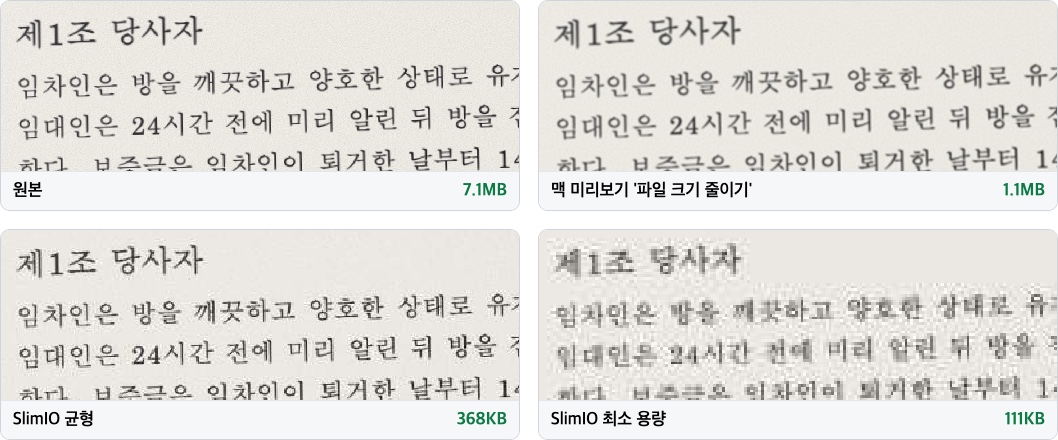
원서나 서류를 휴대폰 카메라로 찍어 PDF로 묶으면 파일이 생각보다 무거워져요. 휴대폰 사진 한 장이 1,200만 화소쯤이라 쪽수만큼 용량이 쌓이거든요. 실험용으로 만든 3쪽 서류 사진 PDF만 해도 7.1MB였어요. 제출 사이트는 1MB나 2MB까지만 받는 곳이 흔해서 이대로는 올라가지 않아요. 앱을 따로 깔지 않고 애플 기기에서 쓸 수 있는 방법은 맥의 미리보기와 아이폰의 단축어, 이렇게 둘이에요. 이 둘과 SlimIO에 똑같은 파일을 넣고 결과를 견줘 봤어요.
PDF 용량 줄이기 →아이폰·아이패드·맥 사파리에서 바로 돼요. 글자는 선명하게 남고, 1MB·500KB처럼 정해진 용량에도 맞출 수 있어요.
비교에 쓴 PDF 3개
- 종이 서류를 찍은 사진: 3쪽 임대차 계약서 예시를 휴대폰 카메라로 찍은 모양으로 꾸몄어요. 쪽마다 3024×4032 JPEG(요즘 휴대폰 카메라에 흔한 1,200만 화소)가 한 장씩 들어 있고, 합쳐서 7.1MB예요. 용량 때문에 애먹는 PDF는 대개 이런 종류예요.
- 화면 캡처: 휴대폰 스크린샷 PNG 3장을 PDF 한 파일로 저장했어요. 655KB.
- 글자 위주 보고서: 본문·제목·표·그래프로 이뤄진 4쪽 보고서를 브라우저의 PDF 저장으로 만들었어요. 101KB.
비교 결과
| 원래 크기 | 단축어 | 맥 미리보기 | SlimIO 선명하게 | SlimIO 기기 안에서만 | |
|---|---|---|---|---|---|
| 서류 사진 | 7.1MB | 줄지 않음 | 1.1MB (−85%) | 368KB (−95%) | 324KB (−95%) |
| 화면 캡처 | 655KB | 줄지 않음 | 491KB (−25%) | 454KB (−31%) | 236KB (−64%) |
| 글자 보고서 | 101KB | 줄지 않음 | 667KB (6.6배로 커짐) | 58KB (−43%) | 62KB (−39%) |
단축어는 'PDF 파일 크기 최적화', 미리보기는 '파일 크기 줄이기', SlimIO는 두 방식 모두 '균형' 단계예요. 표의 용량은 파인더·파일 앱이 보여 주는 숫자(1KB = 1,000바이트)로 적었어요. '줄지 않음'은 1KB 단위로 봐도 원본과 같았다는 뜻이고, 단축어로 서류 사진을 시험할 때는 구성이 같은 영어 서류를 썼어요. 가장 의외였던 건 미리보기에 넣은 글자 보고서예요. 파일이 6.6배로 불어났고, 한글 글자가 전부 선으로 그린 도형이 돼 버려서 복사도 검색도 안 됐어요.
맥 미리보기의 '파일 크기 줄이기' 필터
애플 지원 문서에 나온 순서예요.
- PDF를 미리보기 앱에서 열어요.
- 메뉴에서 파일 > 내보내기를 눌러요. 'PDF로 내보내기'와는 다른 메뉴예요.
- Quartz 필터 메뉴를 펼쳐 파일 크기 줄이기를 선택해요.
- 원본을 덮어쓰지 않게 파일 이름을 바꾼 다음 저장해요.
이 필터가 하는 일은 macOS 27에 들어 있는 필터 설정 파일에 적혀 있어요. 이미지를 1인치당 144픽셀로, 긴 변이 2,400픽셀을 넘지 않게, JPEG 품질 0.7로 다시 저장하라는 내용이에요. 사진이 든 PDF가 많이 가벼워지는 이유예요. 그래도 해상도가 비슷한 SlimIO 결과와 견주면 3배쯤 무거웠어요. 더 큰 문제는 사진뿐 아니라 파일 전체를 새로 쓴다는 점이에요. 앞의 글자 보고서처럼 원본보다 나빠질 수 있으니, 저장한 파일을 원본과 비교해 보기 전에는 원본을 지우지 마세요.
같은 창에 있는 '선형화된 PDF 생성', '화면에 맞게 이미지 최적화', 'JPEG로 이미지 저장' 체크상자도 사진이 많은 파일이라면 켜 볼 만해요. 이때도 결과 용량은 꼭 확인하세요.
아이폰·아이패드의 단축어 동작
아이폰에 기본으로 있는 수단은 단축어 앱의 PDF 파일 크기 최적화 동작이에요. 그런데 이 동작의 설명문부터 효과를 장담하지 않아요. 애플은 이렇게 적어 두었어요. "제공된 PDF 파일의 이미지를 압축하여 파일 크기를 최적화합니다. PDF에 포함된 이미지가 이미 압축된 경우 이 작업은 파일 크기에 별다른 영향을 미치지 않을 수 있습니다."
시험 결과도 설명대로였어요. 화면 캡처 PDF를 포함해 세 파일 모두 크기가 바뀌지 않았어요. 휴대폰 사진은 처음부터 JPEG로 압축된 상태라 더 줄일 여지가 적었던 것으로 보여요. 내 파일로 직접 확인하고 싶다면 단축어를 하나 만들면 돼요. 'PDF 파일 크기 최적화' 다음에 '파일 저장' 동작을 이어 붙이고, 단축어 세부사항에서 공유 시트에서 보기를 켜 두세요. 그러면 파일 앱에서 PDF를 공유할 때 메뉴에 바로 나타나요.
기기 상관없이: 사파리에서 SlimIO로
SlimIO는 앱이 아니라 웹페이지예요. 아이폰·아이패드·맥 모두 사파리에서 같은 순서로 쓰면 돼요.
- pdfslimio.com/ko에 들어가 파일 상자를 눌러요. 아이폰이라면 파일 앱이 열리니 거기서 PDF를 고르세요.
- 설정은 기본값(선명하게, 균형)으로 두고 PDF 압축하기를 눌러요.
- 압축된 PDF 다운로드를 누르면 끝이에요. 아이폰에서는 파일 앱 '다운로드' 폴더로 들어가요.
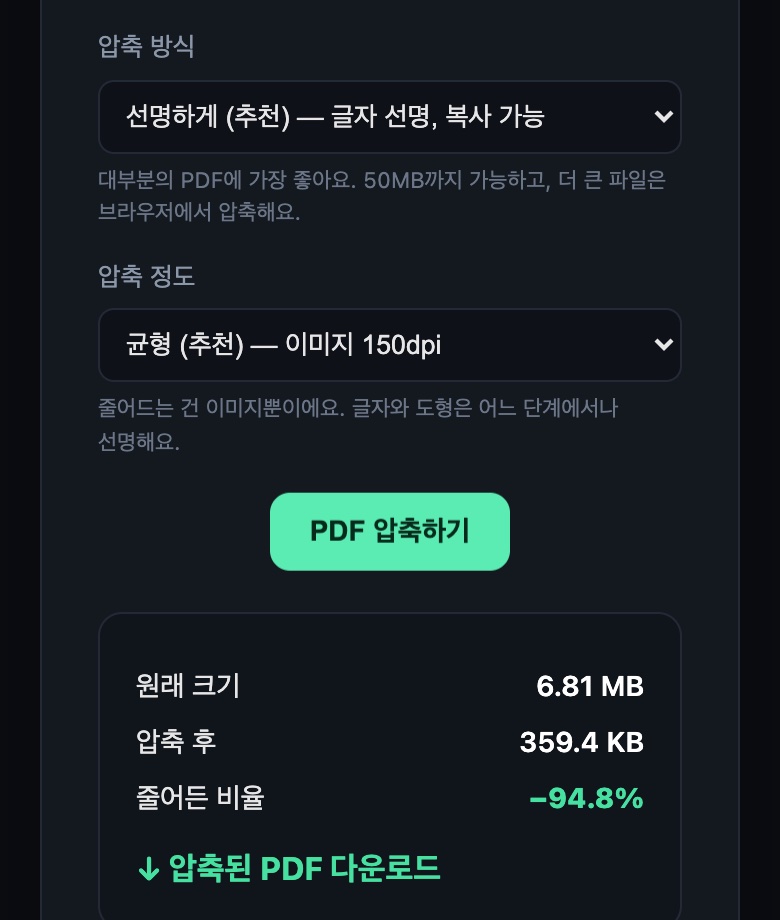
'선명하게'와 '기기 안에서만'은 파일을 어디서 처리하느냐가 달라요. 선명하게를 고르면 파일이 서버로 가서 Ghostscript가 사진을 줄이고 글꼴을 정리해요. 결과를 내려준 직후 서버에 있던 파일은 지워져요. 위 비교에서 글자 보고서까지 작아진 건 이 방식 덕분이에요. 기기 안에서만은 어디에도 업로드하지 않고, 휴대폰 브라우저가 직접 PDF 속 사진만 줄여요. 글자에는 손대지 않아요. 제출처가 용량 상한을 정해 두었다면 1MB, 500KB, 200KB 페이지를 쓰세요. 상한 안에 들어올 때까지 설정을 바꿔 가며 다시 압축해 줘요.
PDF 종류별로 고르기
| 이런 PDF라면 | 이렇게 |
|---|---|
| 종이 서류를 찍거나 스캔한 PDF | 어느 방법이든 크게 줄어요. 비교에서는 미리보기가 원래의 약 6.5분의 1, SlimIO 균형이 약 19분의 1 크기로 만들었어요 |
| 화면 캡처 PDF | 많이 줄지는 않아요. 가장 작게 만든 건 SlimIO '기기 안에서만'으로, 원래의 3분의 1 남짓만 남았어요 |
| 글자 위주 PDF (한글(HWP)·워드·브라우저에서 저장) | 처음부터 가벼운 편이에요. 미리보기 필터는 피하세요. SlimIO '선명하게'로는 43% 작아졌어요 |
| 정해진 용량 아래로 맞춰야 할 때 | PDF 1MB로 줄이기 같은 용량별 페이지 |
그래도 용량이 넘친다면 설정을 바꾸는 것보다 쪽수를 덜어내는 편이 효과가 커요. 제출처가 요구한 쪽만 남기거나, 밝은 곳에서 다시 찍어 사진 속 잡티를 줄여 보세요. 용량이 PDF 안의 어디에서 나오는지, 설정을 바꾸면 무엇이 달라지는지는 PDF 압축 원리에서 자세히 다뤘어요.
출처
- Apple 지원, Mac용 미리보기에서 PDF 크기 줄이기 — support.apple.com
- Apple 단축어 앱 — 'PDF 파일 크기 최적화' 동작의 앱 안 설명문 (macOS 27에서 확인)
- macOS 27, '파일 크기 줄이기' 필터 설정 파일 (/System/Library/Filters/Reduce File Size.qfilter)
아이폰·아이패드·맥 사파리에서 바로 돼요. 글자는 선명하게 남고, 1MB·500KB처럼 정해진 용량에도 맞출 수 있어요.