토익·텝스 사진 규격 (2026): 토익은 6MB JPG에 얼굴 자동 검사, 텝스는 126×165·50KB
토익 사진을 올리다가 "얼굴 크기를 조금 키워주세요" 창에서 더 나가지 못하는 분이 많아요. 요즘 토익 등록 창이 따지는 건 파일 용량이 아니라 얼굴이 얼마나 크고 어디에 있는지예요. 흔히 돌아다니는 '500KB 이하, 115×150픽셀'은 옛 안내이고요. 반대로 텝스는 지금도 126×165픽셀, 50KB 이하라는 작은 규격을 지켜야 해요. 아래 내용은 두 시험의 공식 등록 창과 안내문을 직접 열어 보고 모은 거예요. (2026년 10월 확인)
📋 원서의 사진 규격 붙여넣기 (목록에 없을 때)
다른 규격은 증명사진 도구에서 골라요.
한눈에 보는 어학시험 사진 규격
| 시험 | 파일 | 크기 | 사진 기준 | 바로 맞추기 |
|---|---|---|---|---|
| 토익 정기시험 | JPG만 6MB 이하 | 등록 창이 3:4로 잘라 300×400 저장 | 최근 6개월 안에 찍은 정면 상반신, 흰색 배경, 머리(정수리~턱) 3.2~3.6cm | 토익 규격 |
| 토익스피킹·라이팅 | JPG만 6MB 이하 | 3×4cm | 토익과 같은 기준, 시험 당일 센터에서 사진 촬영도 함 | 토익 규격 |
| 텝스 TEPS | JPG 50KB 이하 | 3×4cm 126×165px | 최근 6개월 안의 컬러 반명함판, 배경 없는 증명사진(모자 X) | 텝스 규격 |
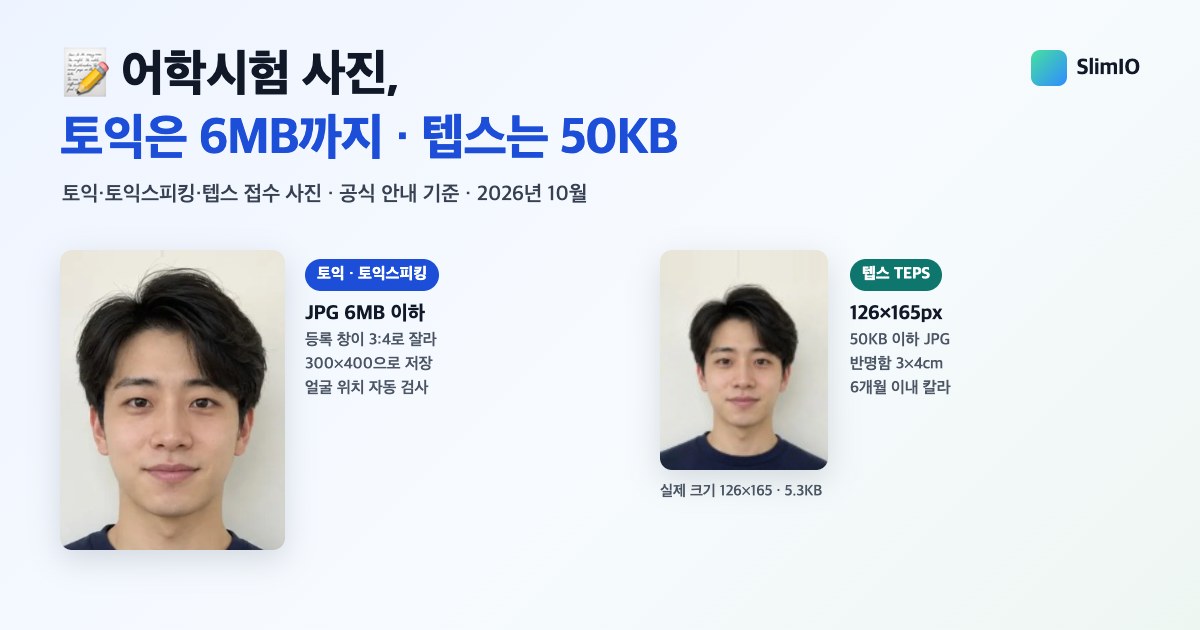
토익: 용량보다 얼굴 위치가 중요해요
토익 공식 사이트(exam.toeic.co.kr)의 사진 등록 창은 이렇게 동작해요.
- JPG(JPEG)만 받아요. PNG나 HEIC(아이폰 사진을 컴퓨터로 옮긴 원본) 파일은 "사진파일은 JPG파일만 가능합니다."라며 거절돼요.
- 용량 한도는 6MB예요. 넘으면 "사진파일의 용량은 6MB이하로 올려주세요."라는 문구가 나와요. 휴대폰으로 찍은 원본도 대개 2~5MB라서 이 한도에 걸리는 일은 드물어요.
- 사진을 고르면 얼굴이 있는지 먼저 확인하고, 3:4 자르기 영역이 나와요. 확대·축소·회전 버튼으로 맞춘 뒤 저장하면, 자른 영역이 300×400픽셀로 저장돼요.
자르기를 마치고 저장하면 등록 창이 잘린 사진 속 얼굴을 다시 한 번 살펴봐요. 아래는 등록 창 코드에서 읽은 대략적인 기준이에요. 언제든 바뀔 수 있는 값이니, 정확한 합격선이라기보다 각 경고 문구가 어떤 경우에 나오는지 짐작하는 데 쓰세요.
- 얼굴 크기: 사진 가로에서 얼굴이 차지하는 비율이 대략 52~72% 사이여야 해요. 이보다 좁으면 "얼굴 크기를 조금 키워주세요", 넓으면 "얼굴 크기를 조금 줄여주세요. 머리와 어깨가 함께 보이도록 조정해주세요."라는 안내가 나와요.
- 가운데: 얼굴 중심이 가운데쯤(좌우 40~60%)에 있고 양옆 여백이 비슷해야 해요. 아니면 "얼굴을 화면 가운데 맞추어 등록해주세요"나 "얼굴의 좌우 여백이 맞지 않습니다"가 떠요.
- 머리 위 여백: 두 눈은 사진 맨 위에서 23% 지점보다 아래쪽에 와야 해요. 정수리 쪽이 잘려 나갔다면 "얼굴이 너무 위쪽에 있거나 머리 위가 잘렸습니다"라고 알려 줘요.
- 기울기: 양쪽 눈을 잇는 선의 기울기가 12도를 넘기면 "얼굴이 기울어져 있습니다"라는 경고가 나와요.
- 한 명만: 사진에 본인 말고 다른 얼굴이 하나라도 보이면 "수험자 본인 1명만 포함되어야 합니다"로 막혀요. 마스크 등으로 얼굴 일부가 가려졌다고 판단될 때도 경고가 함께 표시돼요.
같은 사진을 머리 크기만 바꿔 실제 등록 창에 넣어 봤어요. 업로드 직전의 마지막 확인 창("사진 변경시, 기존 접수내역의 사진도 함께 변경됩니다")에서 취소해서, 사진이 실제로 등록되지는 않았어요.
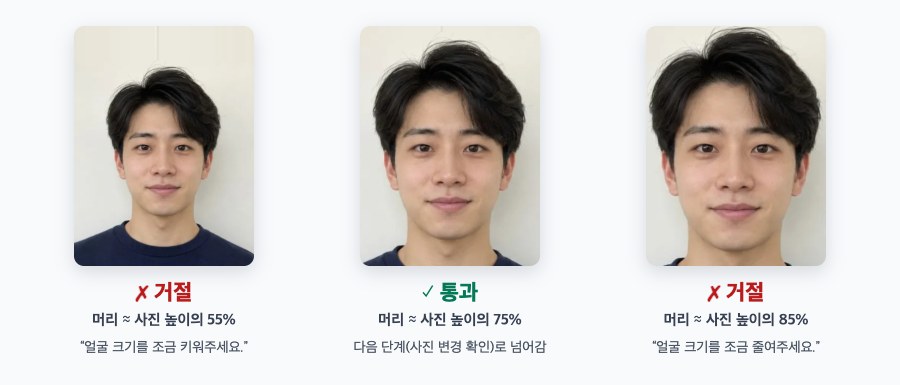
사진관에서 정식으로 찍은 반명함 파일도 머리가 작게 들어가 있으면 이 검사에 걸려요. 이때는 등록 창 안의 확대 버튼을 눌러 얼굴 비중을 늘리면 해결돼요. 등록 창 안내문에는 기준에 맞지 않는 사진을 쓰면 응시가 안 되거나 성적표 발급에 제한이 생길 수 있다는 경고도 있어요.
토익 사진 바꾸기
접수 기간이 끝나기 전이라면 사진 등록 창에서 다른 사진을 올리기만 하면 돼요. 새 사진은 이미 접수한 시험에도 그대로 적용돼요. 이미 지난 회차이거나 접수가 마감된 시험이라면 메일로 변경을 요청해야 해요.
- 메일 주소: [email protected] / 메일 제목: "사진변경 신청(이름)"
- 첨부 파일: 새로 쓸 사진 JPG(파일명은 생년월일 뒤에 이름, 예: 900405홍길동.jpg)와 신분증 앞면을 스캔한 파일(주민등록번호 뒷자리는 가리거나 지운 상태로)
- 메일 본문에 적을 것: 이름·생년월일·연락처와 응시한 시험 날짜, 과목
- 처리까지 걸리는 시간: 주말을 빼고 3~4일
토익스피킹·라이팅
토익스피킹 FAQ에 나온 기준도 다르지 않아요. 크기는 3×4cm, 파일은 6MB 이하 JPG이고, 증명사진을 스캔한 파일이나 디지털 카메라로 상반신 정면을 찍은 사진이면 돼요. 여기 올린 사진이 성적표에 그대로 실려요. 별도로 시험 날 센터에서도 응시자 상반신을 촬영하는데, 대리 응시를 막기 위한 것이고 2년간 보관해요.
텝스: 126×165픽셀, 50KB 이하
텝스는 접수 전에 홈페이지 회원정보에 사진을 등록해야 해요. TEPS관리위원회 FAQ의 기준은 이래요.
- 크기와 용량: 3×4cm(126×165픽셀), 파일 크기 50KB 이하의 JPG
- 사진: 최근 6개월 안에 찍은 컬러 반명함판으로, 본인임을 알아볼 수 있어야 해요. 모자는 벗고 배경 없이 찍은 증명사진이어야 하고, 배경이 들어간 일상 사진이나 흑백 사진을 쓰면 시험을 못 보거나 성적표를 받지 못할 수 있어요.
- 스캔 주의: 미리보기 칸 한쪽 구석에 사진이 조그맣게 보인다면 스캐너 판 전체가 스캔된 경우예요. 사진 영역만 다시 스캔하거나, 사진 부분만 남기고 잘라 내세요.
- 가짜 JPG: 형식은 그대로 두고 파일 이름 끝(확장자)만 .jpg로 고치면 오류가 나요. 프로그램에서 실제 JPG 형식으로 저장해서 올리세요.
TEPS 홈페이지 접수관리 메뉴에서는 접수한 직후부터 추가접수 기간(시험 전 화요일)까지 사진을 바꿀 수 있어요. 이미 성적표에 들어간 사진을 바꾸고 싶다면, 자료실에서 받은 인적사항 수정신청서와 새 사진(JPG, 50KB 이하)을 1:1 문의 게시판에 함께 올리면 2~3일 안에 처리돼요. 시험 당일 감독관에게 사진 수정 요청을 받았다면 이 신청을 응시일로부터 1주일 안에 마쳐야 해요. 기한을 넘기면 성적표가 나오지 않아요.
오픽(OPIc)은?
2026년 10월에 오픽 공식 사이트의 수험자 가이드와 FAQ를 살펴봤지만, 접수 단계에서 사진을 올리라는 규격 안내는 없었어요. 그 대신 OPIc 시험관리규정 제19조에는 시험 날 컴퓨터에 달린 웹캠으로 응시자를 촬영할 수 있다는 조항이 있어요. 이 촬영은 본인 확인 사진용이고, 시험 치르는 모습을 녹화하지는 않는다고 해요. 혹시 접수 화면에서 사진을 올리라고 하면 그 화면 안내대로 하면 돼요.
휴대폰으로 토익·텝스 사진 만들기
- 토익 규격으로 열기 또는 텝스 규격으로 열기를 누르세요. 증명사진 페이지의 '토익'·'텝스' 버튼으로 바꿀 수도 있어요.
- 사진을 고르세요. 처리는 브라우저 안에서만 이뤄지고 서버로 전송되지 않아요. 기본 저장 형식이 JPG라서 아이폰 사진이나 PNG로 시작해도 "JPG파일만 가능합니다"에 걸리지 않아요.
- 초록 틀을 얼굴 위로 옮기고 확대 막대를 밀어서, 머리가 점선 타원 안을 위아래로 가득 채우게 맞추세요. 토익을 고르면 이 타원이 사진 높이의 약 4분의 3 크기로 그려져요. 앞에서 검사를 통과한 사진도 이 타원에 맞춰 만든 것이에요.
- 바로 아래 결과에서 크기와 용량을 보고 다운로드를 누르면 끝이에요. 저장되는 파일은 토익 300×400(20KB 안팎), 텝스 126×165(50KB 이하, 예시 사진은 5.3KB)예요.
토익 등록 창은 올린 사진을 다시 3:4로 잘라요. 위의 통과 사진은 등록 창이 처음 잡아 주는 자르기 영역(사진보다 조금 작아요) 그대로 저장해도, 영역을 사진 끝까지 넓혀 저장해도 둘 다 검사를 통과했어요. 다른 시험(큐넷·공무원·한능검·컴활) 사진은 원서 사진 규격 총정리에, 컴활·ITQ는 컴활 사진 규격에 따로 정리해 뒀어요.
출처
- TOEIC 공식 사이트 사진등록 창: 사진 기준, JPG 6MB 이하, 자르기와 얼굴 확인 (2026년 10월 15일 확인) — exam.toeic.co.kr
- TOEIC 공식 사이트 고객센터 FAQ, "[TOEIC] 이전 접수 사진파일을 변경하고 싶습니다." — m.exam.toeic.co.kr
- TOEIC Speaking 공식 사이트 고객센터 FAQ, "[TOEIC SW] 인터넷 접수 시 첨부하는 사진파일은 어떻게 등록해야 하나요?" — m.toeicswt.co.kr
- TOEIC Speaking 시험관리규정 제18조(사진 촬영) — m.toeicswt.co.kr
- TEPS관리위원회 FAQ, 사진관련 — m.teps.or.kr
- TEPS 당일접수제도 안내(회원정보 사진 등록 필수) — teps.or.kr
- OPIc 시험관리규정 제19조(응시자 사진 촬영 및 CCTV 운영) — opic.or.kr
토익 등록 창과 같은 3:4, 300×400 JPG로 만들어요. 사진은 서버로 올라가지 않아요.