컴활 사진 규격: 400×500px, 50KB 이하로 맞추는 법 (워드·ITQ까지)
컴활(컴퓨터활용능력) 접수하다 사진에서 막히는 이유는 대부분 둘 중 하나예요. 파일이 50KB를 넘었거나, 사진 비율이 400×500(1:1.25)과 달라서예요. 컴활·워드프로세서·전산회계운용사 같은 대한상공회의소 자격은 회원 정보에 사진을 등록해 두는 방식이라 규칙도 하나예요. 대한상공회의소 공지와 사진 등록 화면을 직접 확인해 정리했어요. 함께 많이 따는 ITQ 규격도 아래에 있어요. (2026년 10월 확인)
📋 원서의 사진 규격 붙여넣기 (목록에 없을 때)
다른 규격은 증명사진 도구에서 골라요.
한눈에 보는 사진 규격
| 대한상공회의소 컴활·워드프로세서 등 | 한국생산성본부(KPC) ITQ·GTQ 등 | |
|---|---|---|
| 픽셀 | 400×500으로 바뀜 (1:1.25 비율) | 가로 115~235 세로 150~315 |
| 용량 | 50KB 이하 (51,200바이트, 등록 창 제한) | 500KB 이하 |
| 파일 | JPG·JPEG·PNG (GIF는 등록 창에서 막힘) | PNG 권장 (JPG·GIF·PNG 가능) |
| 사진 | 칼라 반명함판·여권사진 형태, 정면, 탈모 | 3×4cm 정면 상반신, 6개월 이내, 단색 바탕 |
| 바로 맞추기 | 컴활 규격 | ITQ 규격 |
"50kbyte를 초과할 수 없습니다"가 뜨는 이유
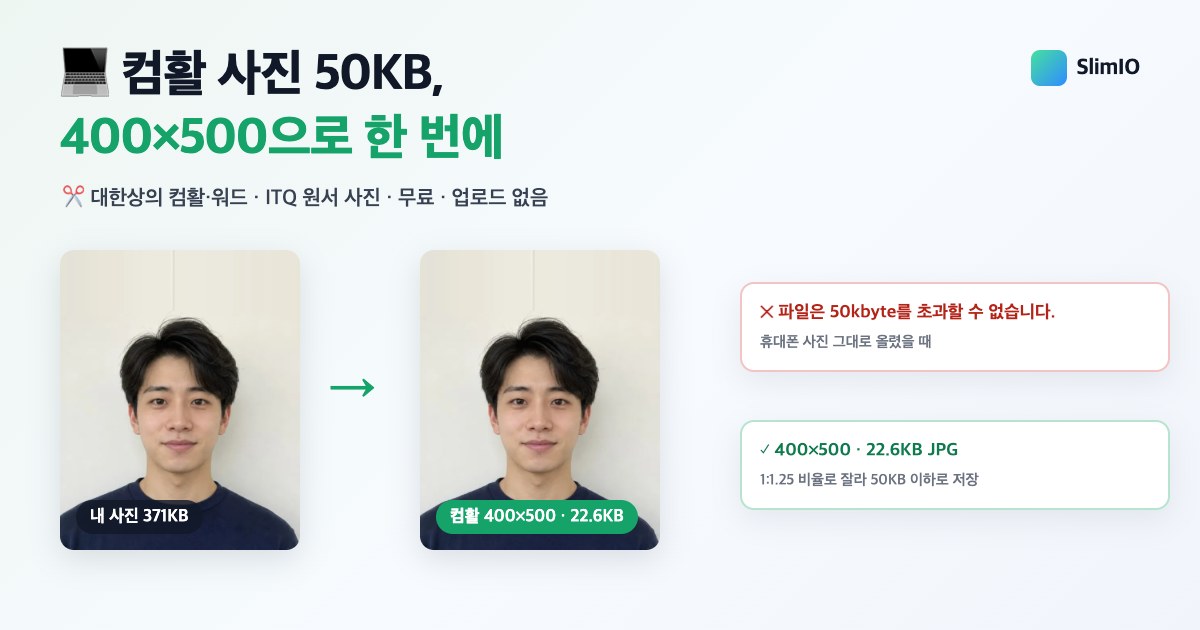
대한상공회의소 자격 사이트에서 회원사진을 등록하려고 파일을 고르면, 그 자리에서 바로 용량 검사가 돌아가요. 한도는 50×1024 = 51,200바이트이고, 넘는 파일은 "파일은 50kbyte를 초과할 수 없습니다." 경고와 함께 선택이 취소돼요. 정작 '사용가능한 사진 안내' 공지에는 이 용량 기준이 안 나오고 등록 창에서만 드러나서, 한 번 막힌 뒤에야 알게 되는 사람이 많아요.
휴대폰 카메라 원본은 한 장이 대개 수 MB여서 이 한도를 넘을 수밖에 없어요. 400×500 크기로 줄인 뒤 JPG 화질을 약간 내려 저장해야 해요. 배경이 한 가지 색이라면 400×500 JPG를 20KB대로 만들어도 또렷하게 보여요. 반대로 배경이 어수선하거나 옷에 무늬가 많으면 같은 화질에서도 파일이 커지니 화질을 더 내려야 해요. SlimIO는 결과를 50,000바이트 미만으로 맞추기 때문에, 1KB를 1,000바이트로 보든 1,024바이트로 보든 한도 안에 들어가요.
왜 400×500일까: 반명함과 비율이 달라요
비율도 따져야 해요. 대한상공회의소 안내를 보면 올린 사진은 400×500픽셀로 바뀌고, 그래서 처음부터 가로:세로를 1 : 1.25로 맞춰야 제대로 보인다고 해요. 그런데 사진관 반명함(3×4cm)의 가로:세로는 1:1.33이고 여권 사진(3.5×4.5cm)도 1:1.29라서, 어느 쪽이든 1:1.25보다 세로로 길어요. 이런 사진을 손대지 않고 올리면 400×500으로 바뀌는 과정에서 비율이 어긋나 화면에 이상하게 보일 수 있어요.
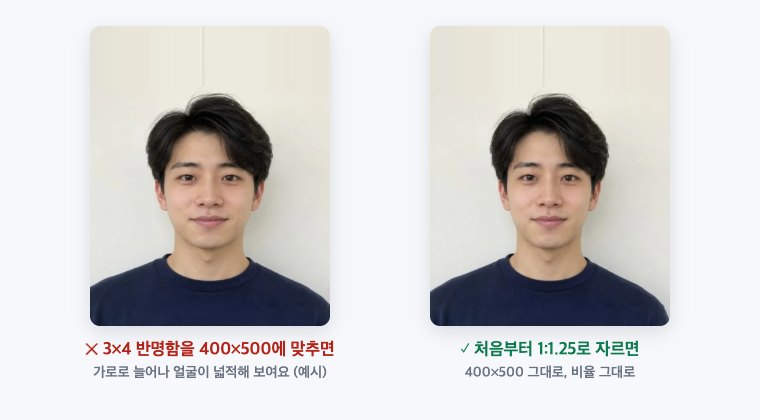
사진관에서 받은 반명함 파일이 있다면 컴활 버튼을 누르고 초록색 틀을 얼굴에 맞추면 돼요. 위아래가 조금 잘리면서 4:5가 되고, 늘어나지 않은 400×500 사진이 만들어져요.
쓸 수 없는 사진
대한상공회의소는 사진이 아래 기준과 다르면 자격증 발급 제한 등 불이익이 있을 수 있다고 안내해요.
- 칼라 반명함판이나 여권사진 형태여야 해요.
- 얼굴은 정면을 향하고, 선글라스와 모자는 벗고 찍어요.
- 캐릭터 사진, 연예인 사진처럼 본인 확인이 어려운 사진은 안 돼요.
- 스냅사진, 스티커사진, 옆모습, 전신사진, 캠사진, 단체사진, 풍경처럼 배경이 있는 사진, 사람이 작게 나온 사진도 안 돼요.
노트북 웹캠으로 바로 찍은 사진(캠사진)은 쓸 수 없어요. 휴대폰으로 찍는다면 단색 벽 앞에서 다른 사람이 정면으로 찍어 주는 게 좋아요. 사람이 작게 나왔다면 SlimIO에서 확대해서 머리와 어깨가 사진을 채우게 맞추세요.
사진 등록·변경 규칙
대한상공회의소 사진은 한 번 올리고 나면 바꾸기가 번거로워요. 등록 화면의 안내는 이래요.
- 처음 등록(접수·합격 내역 없음): 올리는 즉시 반영돼요.
- 등록 후 수정: 관리자가 승인해야 바뀌어요.
- 합격 내역이 있는 상태에서 처음 등록: 이때는 상공회의소 담당자가 승인해야 하고, 주민등록증이나 운전면허증 사본도 같이 올려야 해요. 올린 사본은 승인이 끝나면 곧바로 폐기된다고 해요.
- 본인임을 알아보기 어려운 사진으로 응시한 경우: 자격증 발급이 막힐 수 있어요. 이 경우 사진은 온라인으로 못 바꾸고, 근처 상공회의소에 가서 변경을 신청해야 해요.
"현재 회원님의 사진변경신청 건이 존재합니다!"라는 문구는 앞서 낸 변경 신청이 아직 승인 대기 중이라는 뜻이에요. 그 신청이 처리될 때까지는 다른 사진을 올릴 수 없으니, 처음부터 규격과 사진 기준을 꼼꼼히 맞춰 올리는 게 가장 수월해요.
ITQ·GTQ(KPC)는 규격이 달라요
ITQ는 컴활과 같이 준비하는 사람이 많지만 시행처가 한국생산성본부(KPC)라서 사진 규격이 달라요. 3×4cm 정면 상반신, 가로 115~235·세로 150~315픽셀, 500KB 이하가 기준이에요. 파일 형식은 JPG·GIF·PNG 모두 되고 그중 PNG를 권장해요. 사진은 6개월 안에 찍은 것이어야 하고, 정수리부터 턱까지 머리 전체와 어깨까지만 단색 배경에 담겨야 해요.
함정은 픽셀 상한이에요. 3×4cm를 300dpi로 만든 354×472 사진이나 컴활용 400×500 사진은 범위를 넘어요. SlimIO의 ITQ 버튼은 범위 안의 225×300(3:4)으로 저장해요.
등록 기한도 있어요. 원서 접수 때 등록하는 걸 권장하고, 늦어도 시험 주 목요일 23:59까지 등록해야 해요. 기간 안에 등록하지 않으면 응시도 환불도 안 돼요. 수험표는 사진이 등록된 상태로 출력한 것만 신분 확인으로 인정하고, 출력한 뒤에 사진을 붙이면 응시할 수 없어요.
1분 만에 맞추는 방법
- 컴활 규격으로 열기를 누르세요. 400×500 크기와 50KB 이하가 이미 골라져 있어요.
- 휴대폰 사진이나 사진관에서 받은 파일을 올리세요. 사진은 서버로 올라가지 않고 브라우저에서만 처리돼요.
- 초록색 틀을 끌어 얼굴에 맞추고, 머리와 어깨가 사진을 채우도록 확대하세요.
- 아래에 바로 나오는 결과에 400×500과 50KB 이하 용량이 보이는지 확인하고 다운로드를 누르세요. JPG로 저장돼서 등록 창에 바로 올라가요.
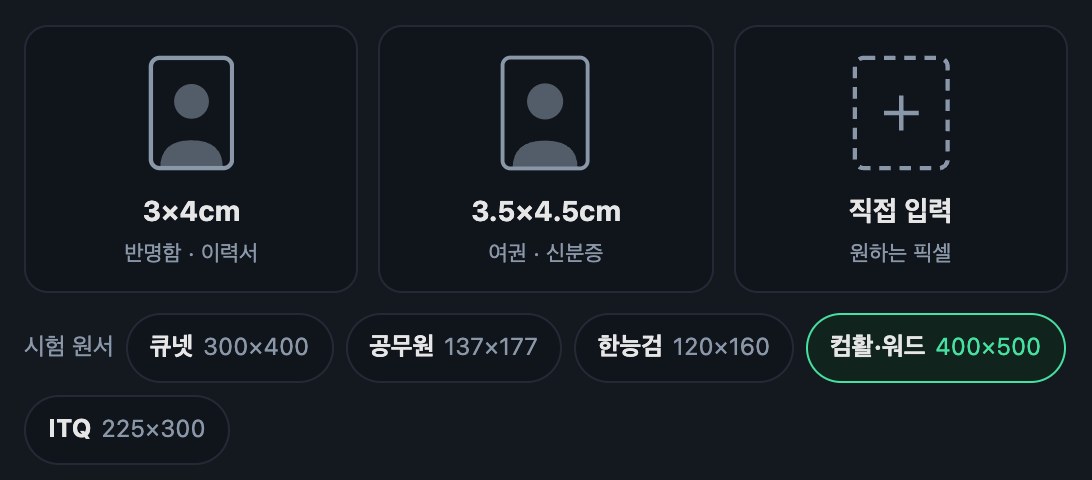
숫자를 직접 고르기 귀찮다면 안내문을 복사해 넣는 방법도 있어요. 사진 올리는 칸 밑의 원서의 사진 규격 붙여넣기를 열고 "사진 크기는 400 x 500 픽셀로 변경되며 … 파일은 50kbyte를 초과할 수 없습니다"를 넣으면, 도구가 문장 속 숫자를 찾아 400×500, 50KB 이하로 설정해요.
큐넷·공무원·한능검·토익·여권 사진 규격은 원서 사진 규격 총정리에 모아 두었어요. 합격 후 자격증 사본을 PDF로 내야 한다면 PDF 1MB 이하로 줄이기도 쓸 수 있어요.
출처
- 대한상공회의소 자격평가사업단 공지, "사용가능한 사진 안내"(2025-01-10) — license.korcham.net
- 대한상공회의소 자격평가사업단 회원사진 등록 화면(용량·확장자 검사, 등록·변경 안내, 2026년 10월 확인) — license.korcham.net
- 한국생산성본부 KPC자격, "원서 사진 등록 규정" — license.kpc.or.kr
400×500으로 자르고 50KB 아래로 저장해요. 사진은 서버로 올라가지 않아요.